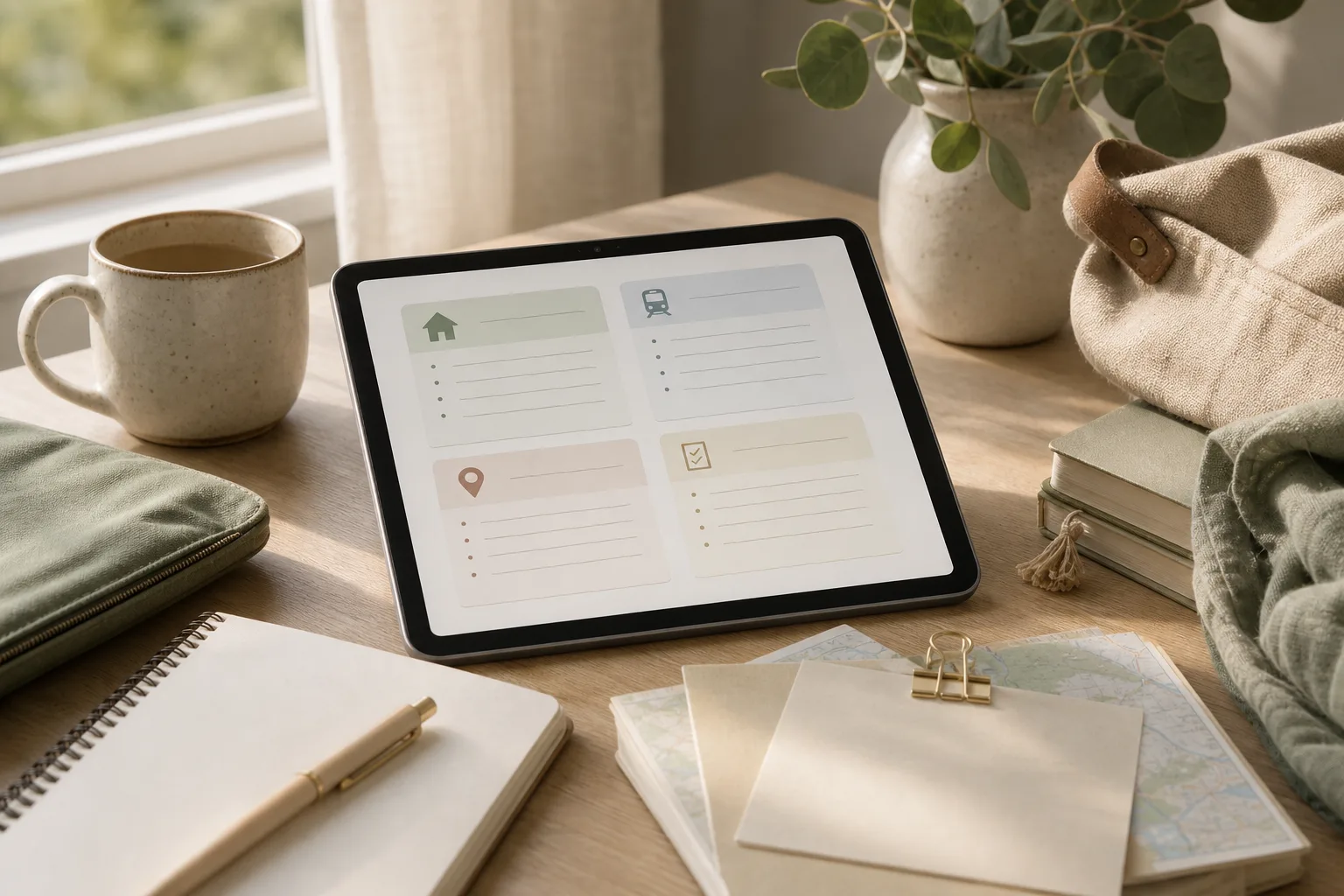
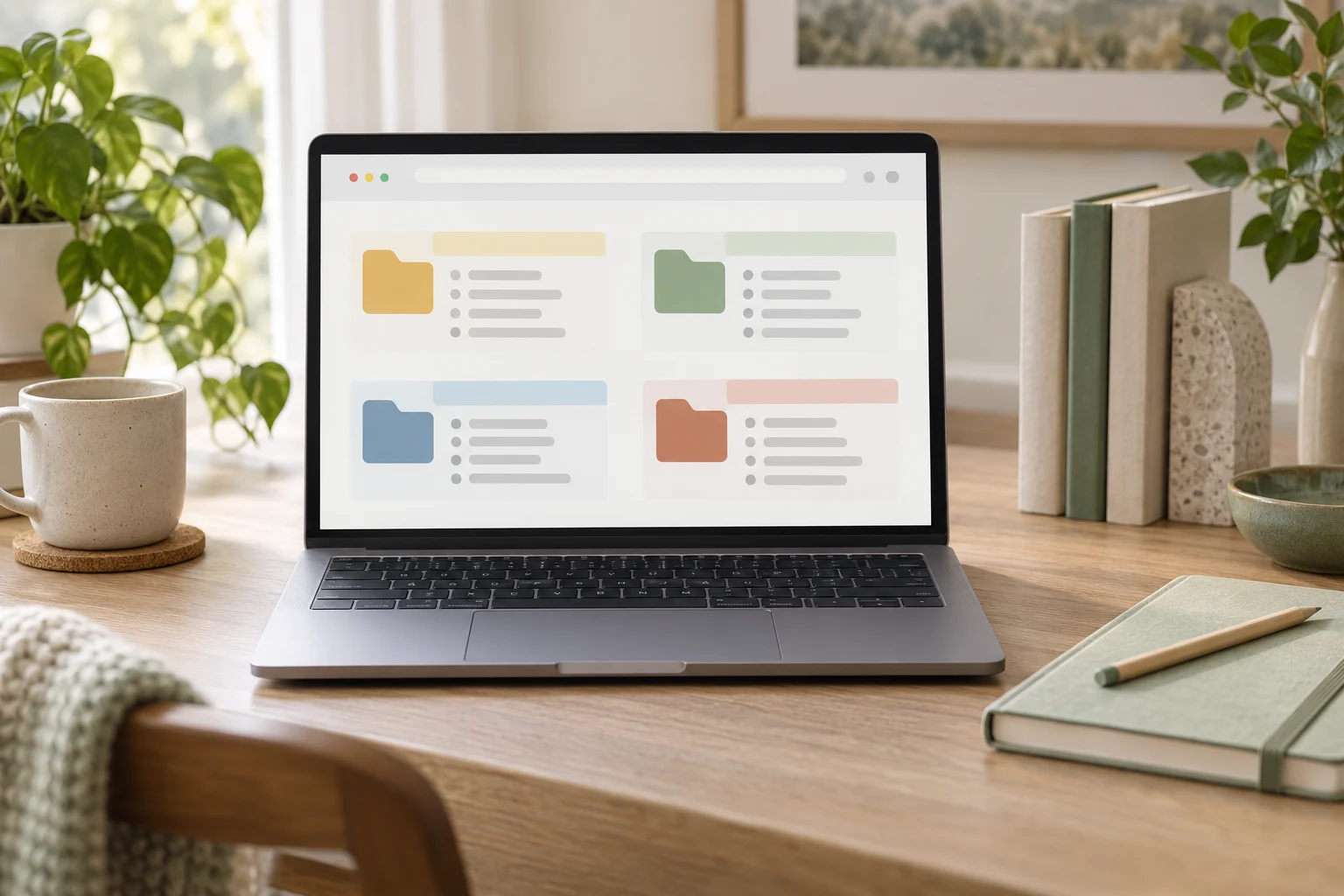
Life Information

집·음식·여행·디지털·일과 웰니스까지, 더 나은 일상을 위한 실용 가이드.
Practical guides for a smarter everyday life.

  • A Purpose-Based Email Inbox Rule: A 15-Minute Digital Organization Routine

    A Purpose-Based Email Inbox Rule: A 15-Minute Digital Organization Routine

    작성자: Kai Life Editorial Team

    If your email inbox is also being used as a file cabinet, task list, bookmark folder, and app launchpad, sorting by sender or date may not solve the real problem. A purpose-based rule gives each message one useful destination: act on it, save its reference, move its file or link to the right system, keep it temporarily, or delete it when it has no remaining value. The routine below takes 15 minutes and uses four stages: prepare, sort, act, and review.
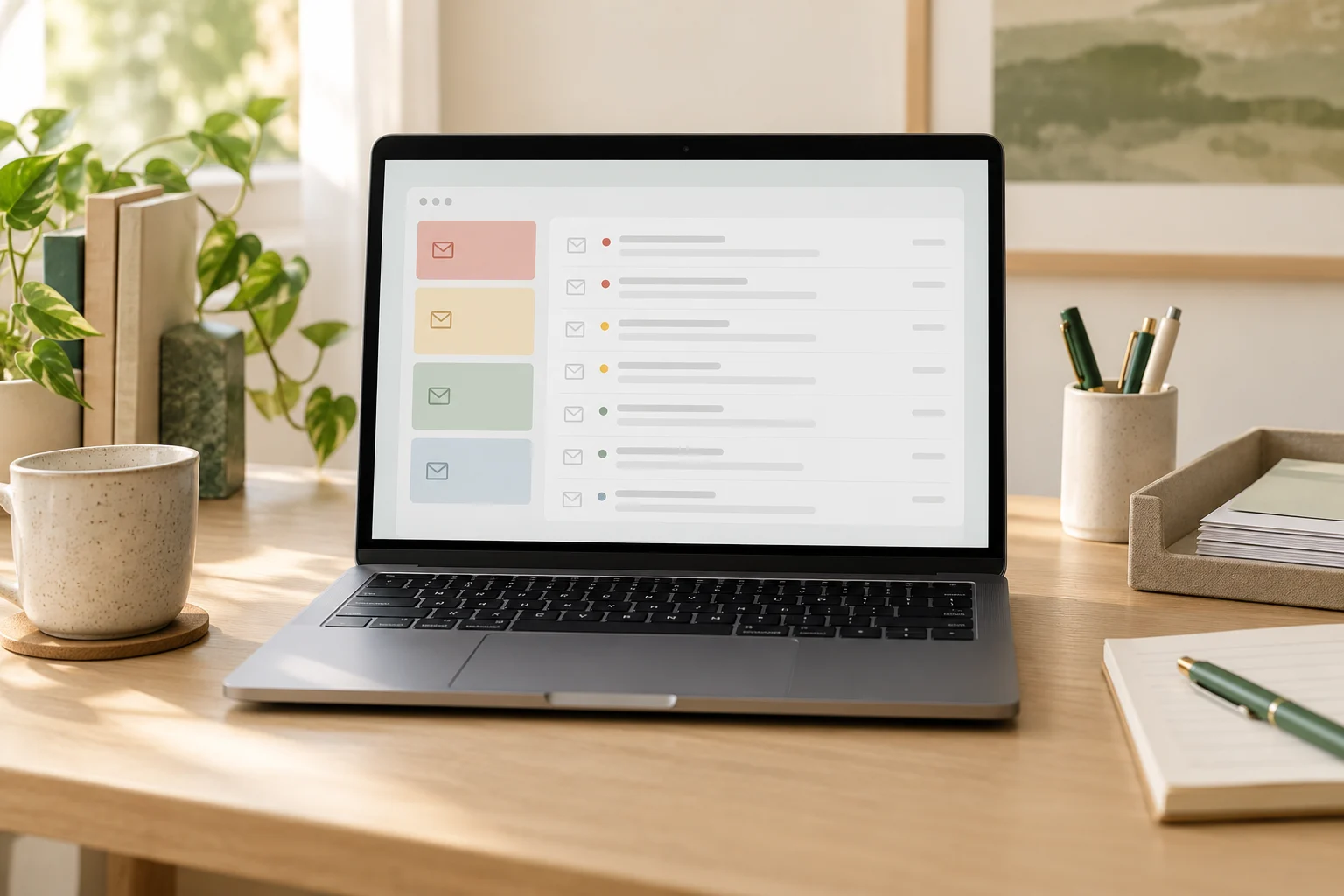
    A laptop inbox with email grouped by purpose

    Why sort email by purpose?

    An inbox can contain several different kinds of information at the same time. One message may require a reply, another may include a document, and a third may point to an online service or a useful article. Treating all of these as the same type of item creates friction when you later need to find something.

    A purpose-based rule asks a more useful question than “Who sent this?” or “How old is it?” It asks, “What role does this message play in my work?” The answer determines what happens next.

    • Action: The message contains a task, decision, or reply that needs attention.
    • Reference: The message contains information you may need to consult later.
    • File: The message points to an attachment or document that belongs with a project or topic.
    • Link: The message contains a website, service, login page, or resource worth placing with your link system.
    • Temporary: The message is useful for a short period but does not deserve a permanent home.
    • Remove: The message has no useful next step, reference value, or record-keeping purpose.

    This approach keeps email in its proper role: a communication channel and a source of inputs. It also creates a bridge to file organization, app organization, and link management. When a message points elsewhere, the goal is to move the useful item to the system where it will be easiest to use.

    The 15-minute prepare, sort, act, review routine

    1. Prepare: minutes 0–2

    Choose a small, visible section of the inbox rather than trying to solve every historical message. You can begin with the newest messages, unread messages, or a search connected to one project. The best starting point is the group that currently interrupts your work most often.

    Before sorting, open the places where items may go. These might include a task list, a project folder, a notes area, a bookmark manager, or a calendar. The specific tools are less important than giving each destination a clear purpose.

    Write down a short set of destination labels. For example:

    • Do: tasks and replies
    • Files: documents and attachments
    • Links: websites and online resources
    • Reference: information to consult later
    • Waiting: items that depend on another person
    • Archive or delete: messages that no longer need inbox visibility

    These labels are working categories, not a demand to create many folders. A small number of understandable destinations can be easier to maintain than a detailed structure that requires constant decisions.

    2. Sort: minutes 2–7

    Move through the selected messages one at a time. For each message, identify its purpose before opening related links or reading the full thread. Use this short decision sequence:

    1. Does this message require a decision, reply, or task?
    2. Does it contain a file that belongs in a project or topic folder?
    3. Does it contain a link that belongs in a bookmark or link-management system?
    4. Is it useful only as a reference or record?
    5. Does it have no remaining value?

    Avoid creating a new category for every unusual message. If a message does not fit neatly, place it in the closest useful category and add a short note about the next decision. The purpose of sorting is to reduce uncertainty, not to design an elaborate taxonomy.

    When an email includes both a task and a file, separate the two ideas. Record the task in your task system, place the file in the relevant project location, and keep the email only if it provides useful context. This prevents the inbox from becoming the only place where the work can be understood.

    3. Act: minutes 7–12

    Now process the items that can be completed quickly. Reply when the response is clear and short. Save an attachment when it has a known home. Add an important link to the place where you normally look for that type of resource. Record a waiting item if another person or event controls the next step.

    Use descriptive names when moving files. A useful name can include the project, subject, and date or version when those details matter. For links, record why the page matters rather than saving only a bare URL. A note such as “Client onboarding form” or “Tax reference for quarterly review” is more useful than an unexplained web address.

    For app organization, treat emails that introduce tools or services as decision prompts rather than automatic invitations to install or subscribe. Ask:

    • What problem would this app solve?
    • Where would it fit among the tools already in use?
    • Is there a clear next action, such as testing it, comparing it, or ignoring it?
    • Would saving the link create future value, or simply add another item to review?

    If an item needs deeper work, capture the next action and a reasonable review point. A message that says “look into this” is difficult to manage; “compare this tool with the current project tracker during Friday planning” gives it a clearer path.

    4. Review: minutes 12–15

    Look at what remains in the selected inbox section. Each remaining message should have a reason to stay visible. If the reason is unclear, choose one of the purpose categories or remove the message from the active inbox.

    Check that files, links, and tasks were moved to places you will actually revisit. A neatly organized destination is not useful if it is disconnected from your normal workflow. Add one short note to your routine for the next session, such as “decide where completed project receipts belong” or “combine duplicate link categories.”

    Finish by choosing the next review point. This might be another 15-minute session later in the week or a short block connected to an existing planning habit. The goal is a repeatable rhythm, not a dramatic one-time cleanup.

    Copyable 15-minute checklist

    Time Step Question Result
    0–2 min Prepare Which inbox section will I process, and where can items go? A small batch and clear destinations
    2–7 min Sort Is this an action, file, link, reference, temporary item, or removal? Each message has a purpose
    7–12 min Act What can I reply to, save, record, move, or schedule now? Useful information reaches the right system
    12–15 min Review Why is anything left in the active inbox? A smaller active set and a next review point

    Copy and use:

    • [ ] Select one manageable inbox section.
    • [ ] Open the task, file, link, notes, or calendar destinations I use.
    • [ ] Label each message by purpose.
    • [ ] Move attachments to a meaningful project or topic location.
    • [ ] Record the reason for saving important links.
    • [ ] Capture a specific next action for messages that need work.
    • [ ] Archive, remove, or leave visible only when there is a clear reason.
    • [ ] Choose the next 15-minute review point.

    Rules that keep the routine manageable

    Use one home for each type of information

    Choose a primary home for tasks, files, links, and reference notes. Some systems may overlap, but deciding where each type usually belongs reduces repeated searching. If a document is stored in several places, record which location is the current version.

    Separate storage from action

    Saving a message is not the same as deciding what to do. If an email contains a future task, capture that task separately. If it is only a reference, store or label it as reference material. This distinction keeps archived information from silently becoming an unfinished to-do list.

    Keep temporary items temporary

    Some messages are useful only until a meeting, delivery, approval, or short project phase ends. Give these items a review date or a temporary label. Without a review point, temporary storage can become another permanent inbox.

    Design for retrieval, not decoration

    Folder names and labels should match the words you are likely to search later. Use project names, client names, work areas, or recognizable subjects. Avoid categories that sound tidy but do not help you decide where to look.

    FAQ

    Should I process the entire inbox in one session?

    No. Start with a defined batch or a problem area. A short routine is easier to repeat when it has a clear boundary. Older messages can be handled in later sessions if they still need attention.

    What should I do with newsletters and promotional emails?

    Decide based on their purpose. If a newsletter consistently provides useful reference material, save selected links outside the inbox and archive the message. If it no longer helps, unsubscribe where appropriate or remove future messages from the active workflow.

    Where should I store links found in email?

    Use the link-management location you already revisit, such as a bookmark area or a project note. Add a brief description of why the link matters and, when useful, the project or topic it supports.

    What if I cannot decide where a message belongs?

    Give it a temporary review category and write the unresolved question. For example, “decide whether this belongs to the client project or general reference.” A named uncertainty is easier to resolve than an unexplained pile.

    Can this routine work with folders, labels, or search only?

    Yes. The framework is about decisions, not a particular email platform. Use folders, labels, stars, flags, search queries, or a combination that fits your workflow. Keep the number of active choices small enough to use consistently.

    Conclusion

    A purpose-based email rule turns inbox sorting into a short information-routing routine. Prepare a few destinations, sort messages by what they are for, move files and links to their useful homes, capture concrete actions, and review what remains. In 15 minutes, you can create a clearer connection between email, file organization, app organization, and link management without treating the inbox as the permanent home for every digital item.


  • A 15-Minute Kitchen Organization Routine for Choosing Weekly Meal Ideas

    A 15-Minute Kitchen Organization Routine for Choosing Weekly Meal Ideas

    작성자: Kai Life Editorial Team

    If weekly meal planning feels scattered, use a short kitchen organization routine built around four steps: prepare your notes, sort the ideas, act on a small selection, and review what remains. In about 15 minutes, you can turn loose meal ideas into a practical list for the week without creating a detailed cooking schedule.

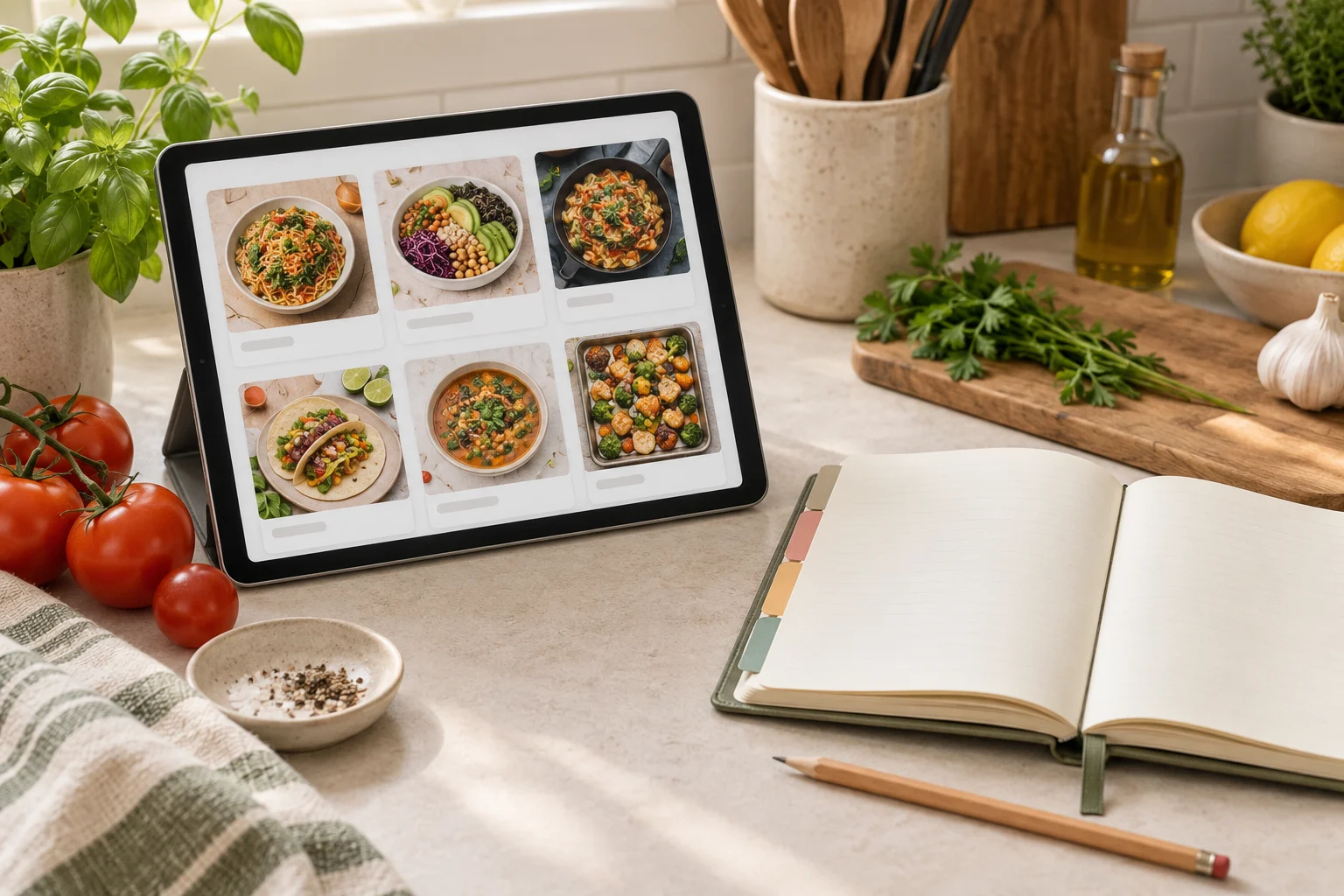
    Tablet recipe cards beside a notebook for organizing recipes and meal ideas

    Why a Short Meal-Note Routine Helps

    Meal ideas often live in several places: a phone note, a saved recipe, a paper list, or a thought that comes to mind while looking through the kitchen. The problem is not necessarily a lack of ideas. It is the effort required to decide what to do with them.

    A short routine gives each note a simple next step. An idea can become a meal to consider, an item to add to a shopping list, a note to keep for later, or something to remove. This makes kitchen organization less about arranging objects and more about reducing small decisions.

    The aim is not to create a strict menu. It is to make the next few food-related decisions easier to see.

    The Four-Part Framework

    1. Prepare

    Set up one place for the current session. This can be a notebook, a single digital note, or a document that contains three sections:

    • Meal ideas: dishes or meal combinations you may want to make.
    • Shopping list: ingredients or household items to check before buying.
    • Review later: ideas that are not useful for the current week but may be worth keeping.

    Keep the setup simple. A system with too many folders, labels, or planning fields can turn a quick routine into another task to maintain.

    2. Sort

    Look at the meal ideas without trying to plan every day. Sort each idea by its current usefulness. You can use four labels:

    • Now: an idea that fits the coming week.
    • Maybe: an idea that could work but needs another decision.
    • Later: an idea to save without acting on it today.
    • Remove: a note that no longer helps or is too vague to use.

    Sorting is useful because it separates choosing from collecting. You do not need to judge every idea in detail. You only need to decide which notes deserve attention now.

    3. Act

    Choose a small group of meal ideas for the coming period. The group can be as short as two or three ideas if that is enough for your schedule. For each selected idea, write down the ingredients that need checking.

    Use broad notes when exact quantities are not yet known. For example, write “vegetables for soup” or “ingredients for a simple rice dish” rather than filling the list with details that may change. The goal at this stage is to support a shopping decision, not to write a complete recipe.

    Then compare the list with what is already available. Cross out anything already on hand, combine duplicate items, and move uncertain items to a small “check first” section. This keeps the shopping list connected to kitchen organization instead of treating it as a separate document.

    4. Review

    Use the final few minutes to review the plan. Ask three practical questions:

    • Does each selected meal idea have a clear next action?
    • Are any shopping-list items duplicates or unclear?
    • Which unused notes should be saved, rewritten, or removed?

    A review prevents the note from becoming another collection of unfinished decisions. It also creates a natural starting point for the next session.

    A 15-Minute Action Plan

    The following schedule is a flexible guide. Adjust the timing if your notes are especially short or crowded.

    Time Action Output
    Minutes 0–2 Open one note or notebook and remove unrelated items. A focused planning space
    Minutes 2–5 Collect meal ideas from your current notes. A short list of possible ideas
    Minutes 5–8 Sort ideas into now, maybe, later, or remove. A smaller group for consideration
    Minutes 8–12 Select a few ideas and draft the shopping list. A working meal list and shopping list
    Minutes 12–15 Check what is already available and clarify the remaining notes. A cleaner plan for the week

    This schedule is intentionally limited. If a meal idea requires extensive research, move it to “later” rather than allowing one item to use the entire session.

    How to Write Better Meal Notes

    A meal note should be easy to understand when you see it again. Short notes can work well when they answer one of these questions:

    • What kind of meal is this?
    • What is the main ingredient or combination?
    • Why is this idea useful for the current week?
    • What needs to be checked before buying anything?

    Compare a vague note such as “try something different” with a more useful note such as “simple noodle meal with vegetables.” The second note does not prescribe a recipe, but it gives the next planning step more shape.

    You can also add a small context word to an idea, such as “quick,” “use pantry items,” “leftover option,” or “weekend project.” These labels help you sort ideas according to your available time without creating a complicated scoring system.

    Connecting the Shopping List to Kitchen Organization

    A shopping list becomes easier to use when it reflects how you check the kitchen. Instead of writing items in the order they occur to you, group them in a way that supports your routine. For example, you could use sections such as:

    • Check at home
    • Fresh items
    • Dry goods
    • Refrigerated items
    • Household items

    The categories can be different. The important point is to choose labels that help you notice what is missing and what is already available.

    Before finalizing the list, look for three common sources of clutter:

    • Duplicates: the same ingredient appears more than once.
    • Unclear descriptions: a note does not identify what decision is needed.
    • Uncommitted ideas: an ingredient is listed even though no meal idea uses it.

    Removing these items can make the list shorter and easier to review.

    Copyable Weekly Meal Notes Template

    Copy the following structure into a note and adjust the headings to fit your routine.

    WEEKLY MEAL NOTES
    
    Ideas to consider:
    - 
    - 
    - 
    
    Selected ideas:
    - 
    - 
    - 
    
    Check at home:
    - 
    - 
    
    Shopping list:
    - Fresh items:
    - Dry goods:
    - Refrigerated items:
    - Other:
    
    Review later:
    - 
    
    Next review date or reminder:
    - 

    Leaving blank lines is useful. It keeps the template ready for the next session without requiring you to fill every field.

    Quick Checklist

    • Prepare: Did I collect the meal notes in one place?
    • Sort: Did I separate current ideas from ideas for later?
    • Act: Did I select only the ideas I can reasonably consider now?
    • Check: Did I compare the shopping list with what is already available?
    • Clarify: Does each remaining item have a clear meaning?
    • Review: Did I save, rewrite, or remove unused notes?

    Common Problems and Simple Adjustments

    Too many saved ideas

    Create a “later” section and move older ideas there. Keeping them separate from current choices reduces visual clutter.

    The shopping list keeps growing

    Return to the selected meal ideas and remove items that do not support one of them. An item can remain in a separate idea note if it may be useful later.

    The routine takes longer than 15 minutes

    Reduce the scope of the session. Work only with the meal notes already collected instead of searching for new recipes or reorganizing every kitchen note at once.

    The notes are too vague

    Add one detail that gives the idea direction: a main ingredient, a meal type, a time context, or a reason to consider it.

    FAQ

    Do I need to plan meals for every day?

    No. This routine is designed to help you choose a manageable set of ideas. You can decide how many meal notes are useful for your schedule.

    Should I use paper or a digital note?

    Either can work. Choose the format that makes it easy for you to capture, sort, and review information without adding extra setup.

    What should I do with recipes I want to try later?

    Move them to the “review later” section and add a short description if the original note is unclear. Keeping them separate protects the current shopping list from unrelated ideas.

    How often should I use the routine?

    Use it when your meal notes or shopping list begin to feel difficult to review. A repeatable trigger, such as a regular planning moment, can make the routine easier to remember.

    Conclusion

    A useful kitchen organization system does not need a large database or a detailed weekly schedule. A focused 15-minute routine can help you prepare your notes, sort meal ideas, act on a small selection, and review the result. By connecting meal notes with the shopping list and the items already in your kitchen, you create one clearer place for the next decision.


  • A Simple Home Organization Rule for Shorter Paths in a Small Home

    A Simple Home Organization Rule for Shorter Paths in a Small Home

    작성자: Kai Life Editorial Team

    A useful home organization rule for a small home is simple: place an item as close as practical to the point where it is used, not merely where there is an empty shelf. In a 15-minute tidy-up, you can identify a few repeated trips, sort the items involved, move them closer to their work area, and review whether the new arrangement makes sense for daily life. This approach is especially useful in one- or two-person homes, where a small change in the location of keys, cleaning supplies, chargers, or cooking tools can affect the home’s flow.

    Organized storage along the entryway and kitchen of a small home

    The placement rule: organize around movement

    Many storage decisions begin with appearance: an open surface looks cluttered, so everything is placed out of sight. That can create a second problem. If an item is hidden far from where it is used, you may walk back and forth, leave it on a temporary surface, or forget where it belongs.

    Instead, look at the short routes you repeat during an ordinary day. Examples include:

    • Door to key storage, bag storage, or shoe care.
    • Sink to dish towel, drying area, or cleaning supplies.
    • Desk to charger, notebook, or headphones.
    • Bedside area to glasses, medication packaging, or reading material.
    • Laundry area to hamper, drying space, or folding surface.

    The aim is not to keep every object visible. The aim is to give frequently used objects a clear home near the activity that needs them. Items used less often can usually tolerate a less convenient location, provided that the storage place is labelled by function or easy to remember.

    A 15-minute home organization routine

    1. Prepare: choose one route

    Set a timer for 15 minutes and choose one small route, such as the entrance, desk, kitchen counter, or bedside area. Avoid attempting the whole home in one session. A narrow focus makes it easier to see which items are causing repeated movement or surface clutter.

    Prepare three temporary groups:

    • Keep here: items that are used in this area and have a sensible location nearby.
    • Move closer to use: items that belong in the area but are stored too far away.
    • Review later: items that need a decision about frequency, ownership, or disposal.

    You do not need new containers for this exercise. Use the existing shelves, drawers, hooks, or a temporary box while you test the arrangement.

    2. Sort: notice repeated trips

    Look at the selected area and ask four questions:

    1. What do I reach for here?
    2. What do I carry into this area from somewhere else?
    3. What do I leave here because returning it is inconvenient?
    4. Which item has no clear next destination?

    Write down two or three examples. A short note such as “charger is used at the desk but stored in the bedroom” is enough. This keeps the exercise focused on observable routines rather than an idealized room.

    3. Act: move the highest-friction items first

    Choose one to three items that create the most repeated movement or temporary piles. Move them to a location that is:

    • Near the point of use.
    • Easy to reach without moving several other objects.
    • Appropriate for the item’s safety and condition.
    • Simple enough that another household member can understand it.

    For example, a notebook used at a desk can stay in a desk drawer rather than on a distant bookshelf. A small cleaning cloth used near the kitchen sink can have a nearby hook or designated shelf. A bag used when leaving home can be placed near the entrance, if that location does not block the walkway.

    Keep the arrangement modest. The purpose of this session is to test a route, not to redesign every storage area. If moving an item creates a safety concern, obstructs a passage, exposes it to moisture or heat, or makes it harder to secure, choose a different location.

    4. Review: run the route once

    After making the changes, imitate the activity that normally creates the clutter. Sit at the desk and collect the items you use there. Enter the home and put down your bag and keys. Prepare a simple drink and return the tools to their places.

    Ask:

    • Can I reach the item without an unnecessary detour?
    • Can I return it with one clear action?
    • Is the new location visible or memorable enough?
    • Did the change create a new obstacle somewhere else?

    If the arrangement feels awkward, adjust one item at a time. A location that looks efficient on paper may not fit the way the room is actually used.

    Copyable 15-minute checklist

    Time Action Prompt
    0–2 minutes Choose one route Which small area causes repeated movement or temporary piles?
    2–5 minutes Gather and sort What belongs here, what needs to move closer, and what needs later review?
    5–10 minutes Change locations Which one to three items would benefit from a shorter path?
    10–13 minutes Return related items Can each item be reached and put away with a clear action?
    13–15 minutes Test and note What worked, and what should be adjusted during the next reset?

    You can copy this shorter version into a note:

    • Area: ____________________
    • Repeated trip I noticed: ____________________
    • Item to move closer: ____________________
    • New location: ____________________
    • Test result: ____________________
    • Next small adjustment: ____________________

    Storage rules that support home flow

    Give frequent items the easiest access

    Items used every day benefit from a location that is quick to reach and easy to restore. This may be an open tray, a front section of a drawer, or a hook at a natural stopping point. Convenience can reduce the temptation to leave an item on a table or counter.

    Group items by activity, not only by object type

    Keeping all similar objects together can be useful, but activity-based grouping may be more practical in a small home. For example, the objects used for preparing coffee can share a zone even if they are different types of items. The same idea can apply to a work-from-home kit, an entryway kit, or a basic cleaning kit.

    Keep a small buffer near busy surfaces

    A busy surface often needs a temporary landing place. A small tray or clearly defined section can hold items that have entered the room but are not ready to be put away. The buffer should be limited enough to reveal when it needs attention. It is a holding zone, not a replacement for storage.

    Separate daily access from occasional storage

    Do not give prime storage space to items that are rarely used if daily items are difficult to reach. Place occasional items higher, farther back, or in a less convenient cabinet when their condition and safety allow. Keep the most accessible locations for the routines that happen frequently.

    Common mistakes to avoid

    • Changing too many areas at once: A large rearrangement makes it difficult to tell which change helped.
    • Choosing a location only because it is empty: Empty space may be far from the activity or inconvenient to restore.
    • Buying organizers before observing the route: A new container cannot correct an unclear storage rule.
    • Ignoring other household members: A system works better when its locations are understandable to everyone who uses them.
    • Keeping a temporary pile without a review point: Add a short review time so the pile does not become permanent.

    Conclusion: make one route easier

    Effective home organization in a small home can begin with one repeated route rather than a complete makeover. Choose a small area, identify the objects that travel unnecessarily, move a few of them closer to their point of use, and test the result. The goal is a home flow that supports real routines, including imperfect days. Repeat the 15-minute process in another area when the first change has had enough time to show whether it fits.

    FAQ

    Should every item be stored near where it is used?

    No. Prioritize items used frequently or items that create repeated trips and surface clutter. Infrequently used belongings can stay in more remote storage if the location is safe and easy to remember.

    What if there is not enough storage near the activity?

    First, review whether the area contains items that belong elsewhere. Then consider a small existing shelf, drawer section, hook, or tray. If no suitable location exists, use a clear portable group for that activity and review whether it is helping before adding more equipment.

    How often should I repeat the 15-minute routine?

    Repeat it when a route begins producing the same temporary pile or repeated search. A short session can also be useful after a change in work schedule, household membership, or room use.

    What is the best place for items shared by two people?

    Choose a location that both people can reach and recognize. If the item is used in two separate areas, keep a small shared location near the more frequent activity and agree on the return rule.


  • 잠들기 전 화면 사용을 정리하는 셀프케어 루틴: 15분 저녁 실행표

    잠들기 전 화면 사용을 정리하는 셀프케어 루틴: 15분 저녁 실행표

    작성자: Kai Life 편집팀

    잠들기 전 화면 사용을 정리하려면 기기를 한 번에 멀리하기보다, 15분 동안 사용 목적을 확인하고 필요한 연락을 마친 뒤 화면 밖의 짧은 행동으로 전환하는 저녁 루틴을 만들어 보세요. 핵심은 의지로 버티는 것이 아니라 화면을 내려놓는 순서를 미리 정하는 데 있습니다.

    휴대전화를 내려놓고 독서를 준비한 저녁 침실

    이 글에서는 셀프케어 루틴을 준비·분류·실행·점검의 네 단계로 나눕니다. 오늘 바로 적용할 수 있도록 각 단계의 시간을 나누고, 상황에 따라 줄이거나 늘릴 수 있는 체크리스트도 함께 제시합니다.

    1. 시작 전 준비: 화면을 줄일 시간과 목적 정하기

    저녁 루틴은 거창한 계획보다 시작 시점을 알아보기 쉬운 신호에서 출발합니다. 예를 들어 씻은 뒤, 침실에 들어가기 전, 알람을 맞춘 뒤처럼 매일 반복되는 행동에 화면 정리 시간을 연결할 수 있습니다.

    15분을 시작하기 전에 정할 것

    • 시작 신호: 화면 정리를 시작할 행동을 하나 고릅니다.
    • 종료 목표: 업무 확인, 연락 정리, 영상 시청처럼 오늘 처리할 범위를 좁힙니다.
    • 대체 행동: 물 마시기, 가벼운 정리, 종이 기록, 조용히 앉기 중 하나를 선택합니다.
    • 기기 위치: 손이 닿는 곳에서 조금 떨어진 충전 위치를 정합니다.

    처음부터 화면을 전혀 보지 않는 계획이 부담스럽다면, ‘사용 시간을 없애기’보다 ‘끝나는 지점을 만들기’를 목표로 잡는 편이 현실적입니다. 저녁마다 조건이 달라질 수 있으므로 한 가지 방식만 고집하지 않아도 됩니다.

    2. 분류 단계: 15분 동안 화면 사용을 네 가지로 나누기

    화면을 켜는 이유를 구분하면 계속 이어지는 사용과 지금 처리할 필요가 있는 사용을 분리하기 쉬워집니다. 아래 네 가지 분류를 빠르게 적용해 보세요.

    분류 예시 정리 방법
    필요한 확인 알람, 일정, 내일의 약속 확인 후 바로 종료
    짧은 연락 답장이 필요한 메시지 보낼 내용을 정한 뒤 마무리
    나중에 처리할 일 검색, 쇼핑, 긴 답변 메모로 옮기고 다음 시간에 처리
    습관적 보기 목적 없이 앱을 넘기기 화면을 끄고 대체 행동으로 이동

    이때 모든 알림을 확인하려고 하면 정리 시간이 길어질 수 있습니다. 오늘 저녁에 필요한 정보인지, 내일 처리해도 되는지 정도만 판단해도 충분합니다. 처리하지 못한 일을 기록으로 옮기면 머릿속에서 계속 확인하려는 부담을 줄이는 데 도움이 될 수 있습니다.

    3. 실행 단계: 15분 저녁 루틴

    다음 실행표는 화면 사용을 정리하는 시간을 세 구간으로 나눈 것입니다. 시계나 타이머를 사용할 수 있지만, 타이머를 확인하는 일이 새로운 화면 사용으로 이어진다면 일반 시계를 활용해도 좋습니다.

    1. 0~5분 | 필요한 확인: 알람, 일정, 중요한 연락처럼 오늘 확인할 항목만 처리합니다. 새로 생긴 검색거리나 긴 답변은 메모 목록으로 보냅니다.
    2. 5~10분 | 사용 종료 준비: 열어 둔 앱을 닫고, 내일 처리할 일을 한두 문장으로 기록합니다. 기기를 충전 위치에 두고 알림을 정리합니다.
    3. 10~15분 | 화면 밖 전환: 조명을 낮추거나, 물을 마시거나, 내일 입을 옷을 준비하거나, 종이에 짧게 감정을 적는 등 화면이 필요 없는 행동을 하나 합니다.

    핵심은 마지막 5분을 비워 두는 것입니다. 화면을 끈 직후에도 계속 할 일이 떠오르면 다시 기기를 확인하기 쉬우므로, 작은 전환 행동을 정해 두면 루틴의 끝을 알아차리기 편합니다.

    복사 가능한 15분 체크리스트

    • [ ] 오늘 꼭 확인할 알람과 일정만 확인했다.
    • [ ] 지금 답할 연락과 내일 답할 연락을 나눴다.
    • [ ] 나중에 할 검색이나 업무를 짧게 기록했다.
    • [ ] 화면을 끄고 기기를 정해 둔 곳에 놓았다.
    • [ ] 화면이 필요 없는 행동을 5분 동안 했다.
    • [ ] 오늘 루틴에서 불편했던 점을 한 문장으로 남겼다.

    4. 점검 단계: 잘했는지보다 조정할 점 찾기

    저녁 루틴을 평가할 때 ‘성공’과 ‘실패’로 나누면 하루의 변동을 반영하기 어렵습니다. 대신 다음 날 조정할 항목 하나만 찾습니다.

    • 화면을 오래 본 이유는 무엇이었나?
    • 정리 시간이 부족했나, 처리할 항목이 너무 많았나?
    • 기기를 내려놓은 뒤 가장 자연스러웠던 대체 행동은 무엇이었나?
    • 다음에는 시작 신호나 기기 위치를 바꿀 필요가 있나?

    예를 들어 메시지 확인이 길어졌다면 다음 날에는 답장할 사람을 미리 정할 수 있습니다. 검색이 반복됐다면 ‘내일 확인’ 메모를 침대 밖에 두는 방법을 시도할 수 있습니다. 기록은 길게 쓰지 말고 원인과 다음 조정만 남겨도 됩니다.

    생활에 맞게 루틴을 조정하는 방법

    15분이 매일 같은 방식으로 작동하지 않을 수 있습니다. 늦게 귀가한 날에는 5분으로 줄이고, 일정이 많은 날에는 필요한 확인 시간을 조금 늘릴 수 있습니다. 중요한 것은 시간을 늘리는 것보다 정리 순서를 유지하는 것입니다.

    상황별 조정 예시

    • 업무 연락이 많은 날: 업무용 확인과 개인용 보기를 분리하고, 업무 종료 시점을 기록합니다.
    • 가족이나 지인 연락이 필요한 날: 답장 범위를 정한 뒤 남은 대화는 다음 날 이어갈 문장으로 메모합니다.
    • 불안한 생각이 많은 날: 해결할 일과 지금 해결하기 어려운 일을 나누어 종이에 적습니다.
    • 루틴을 놓친 날: 다음 저녁에 가장 짧은 단계부터 다시 시작합니다.

    결론: 셀프케어 루틴은 화면을 없애는 계획이 아니다

    잠들기 전 화면 사용을 정리하는 셀프케어 루틴은 기기를 멀리하는 행위만으로 완성되지 않습니다. 필요한 확인을 분류하고, 미룰 일을 기록하고, 화면 밖 행동으로 넘어가는 순서를 반복하는 데 의미가 있습니다. 오늘은 15분 전체를 지키는 것보다 확인할 것 하나, 기록할 것 하나, 화면 밖 행동 하나를 정해 시작해 보세요.

    자주 묻는 질문

    15분 동안 화면을 전혀 사용하지 않아야 하나요?

    그럴 필요는 없습니다. 이 루틴의 목적은 화면 사용을 구분하고 종료 지점을 만드는 것입니다. 알람이나 필요한 연락처럼 이유가 있는 사용은 처리하고, 나중에 할 일은 기록으로 옮기는 방식으로 시작할 수 있습니다.

    타이머를 켜는 것 자체가 화면 사용 아닌가요?

    타이머가 도움이 된다면 사용할 수 있지만, 타이머 확인이 다른 앱 사용으로 이어진다면 시계나 주방 타이머처럼 화면이 아닌 도구를 선택해도 됩니다.

    하루 빠뜨리면 처음부터 다시 해야 하나요?

    다시 처음부터 할 필요는 없습니다. 놓친 이유를 한 문장으로 적고, 다음 날 가장 쉬운 단계부터 이어가면 됩니다. 저녁 일정에 따라 15분을 5분으로 줄이는 것도 조정 방법입니다.

    기록은 무엇을 적으면 되나요?

    ‘무엇 때문에 화면을 켰는지’, ‘내일 처리할 일은 무엇인지’, ‘다음에 바꿀 점은 무엇인지’를 짧게 적어 보세요. 긴 일기를 쓰기보다 다음 행동이 보이는 정도로 남기는 편이 실용적입니다.


  • 월별 생활비 항목을 단순하게 나누는 기준: 15분 실행 루틴

    월별 생활비 항목을 단순하게 나누는 기준: 15분 실행 루틴

    작성자: Kai Life 편집팀

    생활비 정리는 지출 항목을 많이 만드는 것보다 다음 달에도 같은 기준으로 다시 기록할 수 있게 나누는 일이 핵심입니다. 가장 간단한 출발점은 월별 지출을 고정비, 변동비, 비정기 지출의 세 묶음으로 구분한 뒤, 매달 15분 동안 정기 결제와 큰 변동만 점검하는 방식입니다. 세부 항목은 필요한 만큼만 추가하고, 기록 목적이 흐려질 정도로 잘게 쪼개지는 것은 피합니다.

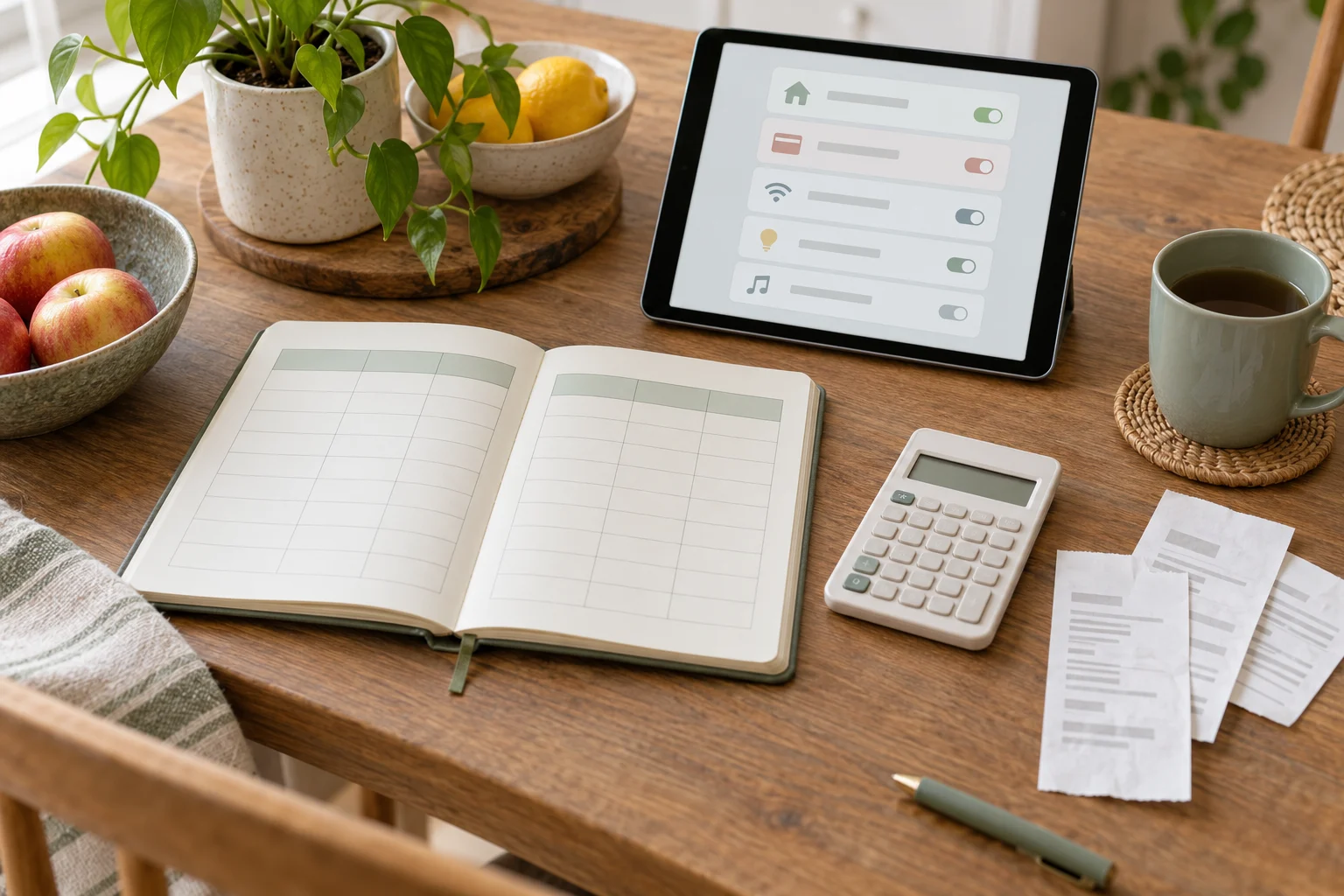
    생활비 기록표와 반복 결제 항목을 확인하는 태블릿

    1. 생활비 항목을 세 묶음으로 나누는 기준

    항목을 나눌 때는 지출의 이름보다 다음 달에도 비슷한 방식으로 반복되는지를 기준으로 판단하면 편합니다. 아래 세 가지 분류만으로도 대부분의 월별 생활비 흐름을 한눈에 볼 수 있습니다.

    구분 판단 기준 예시 기록 방법
    고정비 금액이나 결제일이 비교적 일정한 지출 주거 관련 비용, 통신비, 정기 구독 결제일과 예상 금액을 함께 기록
    변동비 사용량이나 생활 방식에 따라 달라지는 지출 식비, 교통비, 생활용품 한 달 합계와 주요 원인을 기록
    비정기 지출 매달 발생하지 않지만 특정 시기에 필요한 지출 행사, 수리, 계절용품, 연간 결제 발생일과 다음 예상 시점을 메모

    예를 들어 정기적으로 빠져나가는 온라인 서비스 이용료는 고정비로, 그때그때 달라지는 장보기 비용은 변동비로 볼 수 있습니다. 1년에 한 번 결제되는 비용은 이번 달에 빠져나갔더라도 비정기 지출로 따로 남겨 두면 다음 발생 시점을 놓치기 쉽지 않습니다.

    세부 항목을 추가해도 되는 경우

    세 묶음만으로 원인을 파악하기 어려울 때만 하위 항목을 추가합니다. 변동비 안에서 식비와 교통비를 나누는 것은 다음 달 조정에 도움이 될 수 있습니다. 반면 비슷한 성격의 지출을 결제처별로 계속 쪼개면 기록 시간만 늘고 전체 흐름을 보기 어려워질 수 있습니다.

    • 다음 달 금액을 조정해야 하는 항목인가?
    • 구분했을 때 지출 원인이 더 분명해지는가?
    • 기록할 때 한 번에 판단할 수 있는 이름인가?

    2. 15분 실행 루틴: 준비·분류·실행·점검

    생활비 기록은 한 번에 오래 정리하는 것보다 짧은 시간에 같은 순서로 반복하는 편이 부담이 적습니다. 아래 루틴은 한 달의 지출 흐름을 빠르게 훑고, 다음 달에 확인할 항목을 남기는 데 초점을 둡니다.

    1단계 준비: 2분

    이번 달에 확인할 자료를 한곳에 모읍니다. 계좌 내역, 카드 이용 내역, 현금으로 적어 둔 지출 메모, 정기 결제 목록을 준비합니다. 자료를 모두 완벽하게 맞추려 하기보다 빠진 기록이 있는지 확인할 수 있는 상태를 만드는 것이 목적입니다.

    2단계 분류: 5분

    각 지출 옆에 고정비, 변동비, 비정기 지출 중 하나를 표시합니다. 애매한 항목은 임시로 표시해 두고 다음 단계에서 처리합니다. 이때 결제처 이름만 남기지 말고 실제 용도를 짧게 적으면 나중에 같은 지출을 분류하기 쉽습니다.

    3단계 실행: 5분

    정기 결제를 확인하고 이번 달에 실제로 사용한 서비스와 사용하지 않은 서비스를 나눠 적습니다. 해지나 변경을 바로 결정하기보다, 확인이 필요한 항목을 별도 메모로 남기는 방식이 안전합니다. 변동비에서는 전체 금액보다 평소와 달라진 지출 한두 가지를 먼저 찾습니다.

    4단계 점검: 3분

    다음 달에 다시 확인할 항목을 세 개 이내로 남깁니다. 예를 들어 정기 결제 확인, 비정기 지출 예정일, 기록이 빠진 항목처럼 행동으로 이어지는 표현이 좋습니다. 점검 목록이 지나치게 길어지면 다음 실행 때 부담이 커질 수 있습니다.

    3. 복사해서 쓰는 생활비 기록표

    아래 표는 숫자 자체보다 지출의 성격과 다음 행동을 남기는 데 적합합니다. 메모 앱, 스프레드시트, 종이 노트 중 편한 곳에 옮겨 사용할 수 있습니다.

    날짜 지출 내용 분류 금액 다음 행동 또는 메모
    고정비 / 변동비 / 비정기
    고정비 / 변동비 / 비정기
    고정비 / 변동비 / 비정기

    월말 비교표

    확인 항목 이번 달 상태 다음 달 확인할 점
    고정비 결제일 또는 금액 변화 확인
    변동비 평소와 달라진 원인 기록
    비정기 지출 예상 시점과 준비 방법 메모
    정기 결제 사용 여부와 갱신 시점 확인

    4. 기록이 밀렸을 때 다시 시작하는 방법

    몇 주 또는 몇 달의 기록이 비어 있다면 모든 내역을 처음부터 복원하려고 하기보다 기준일을 정해 다시 시작합니다. 먼저 현재 달의 고정비와 정기 결제부터 적고, 변동비는 큰 지출과 기억나는 지출부터 기록합니다. 세부 금액이 불확실한 항목에는 별도 표시를 남겨 추정치와 확인된 기록을 구분합니다.

    이후 기록 방식이 부담스러운 이유를 찾아 조정합니다. 입력 칸이 너무 많다면 분류를 줄이고, 결제처만 적어 용도가 헷갈린다면 메모 칸에 한 단어를 추가합니다. 핵심은 과거 기록을 깔끔하게 만드는 데만 머무르지 않고, 다음 달에 같은 방식으로 이어 갈 수 있도록 구조를 가볍게 바꾸는 것입니다.

    실행 전 체크리스트

    • 이번 달 계좌·카드 내역을 확인할 준비가 되었는가?
    • 지출을 고정비, 변동비, 비정기 지출 중 하나로 표시했는가?
    • 정기 결제의 결제일과 사용 여부를 메모했는가?
    • 평소와 달라진 변동비의 원인을 한 줄로 남겼는가?
    • 다음 달에 확인할 항목을 세 개 이내로 정했는가?

    자주 묻는 질문

    항목을 몇 개까지 만들어야 하나요?

    처음에는 고정비, 변동비, 비정기 지출 세 가지로 시작해도 충분합니다. 특정 항목의 변동 원인을 파악해야 할 때만 식비, 교통비처럼 하위 분류를 추가하는 방식이 관리하기 쉽습니다.

    정기 결제는 고정비로만 기록하면 되나요?

    분류상으로는 고정비에 넣을 수 있지만, 별도의 정기 결제 목록을 함께 두면 갱신 시점과 사용 여부를 확인하기 좋습니다. 고정비 합계와 정기 결제 점검은 서로 다른 목적의 기록으로 볼 수 있습니다.

    금액이 정확하지 않은 지출은 어떻게 하나요?

    확인되지 않은 금액은 추정치라고 표시하고, 나중에 확인할 자료를 메모합니다. 확인된 금액과 추정치를 구분하면 기록의 신뢰도를 판단하기 쉬워집니다.

    마무리

    생활비 정리는 세부 내역을 많이 쌓는 작업이 아니라, 다음 달의 판단에 필요한 정보만 남기는 과정입니다. 고정비·변동비·비정기 지출로 먼저 나누고, 15분 동안 정기 결제와 큰 변동을 확인한 뒤, 다음 달에 볼 항목을 짧게 남겨 보세요. 가족이 함께 기록한다면 분류 이름과 메모 방식을 먼저 맞추는 것만으로도 기록이 훨씬 덜 흔들릴 수 있습니다.


  • 오늘 할 일을 세 칸으로 나누는 업무 정리법: 15분 우선순위 메모 루틴

    오늘 할 일을 세 칸으로 나누는 업무 정리법: 15분 우선순위 메모 루틴

    작성자: Kai Life 편집팀

    업무 정리가 막힐 때는 모든 일을 한 목록에 넣기보다, 오늘의 할 일을 세 칸으로 나누어 적어보세요. 추천하는 세 칸은 오늘 실행할 일, 진행 중인 일, 확인하거나 나중에 판단할 일입니다. 이후 15분 동안 준비·분류·실행·점검의 순서로 메모하면, 우선순위가 흐릿한 상태에서 할 일을 고르는 데 도움이 됩니다.

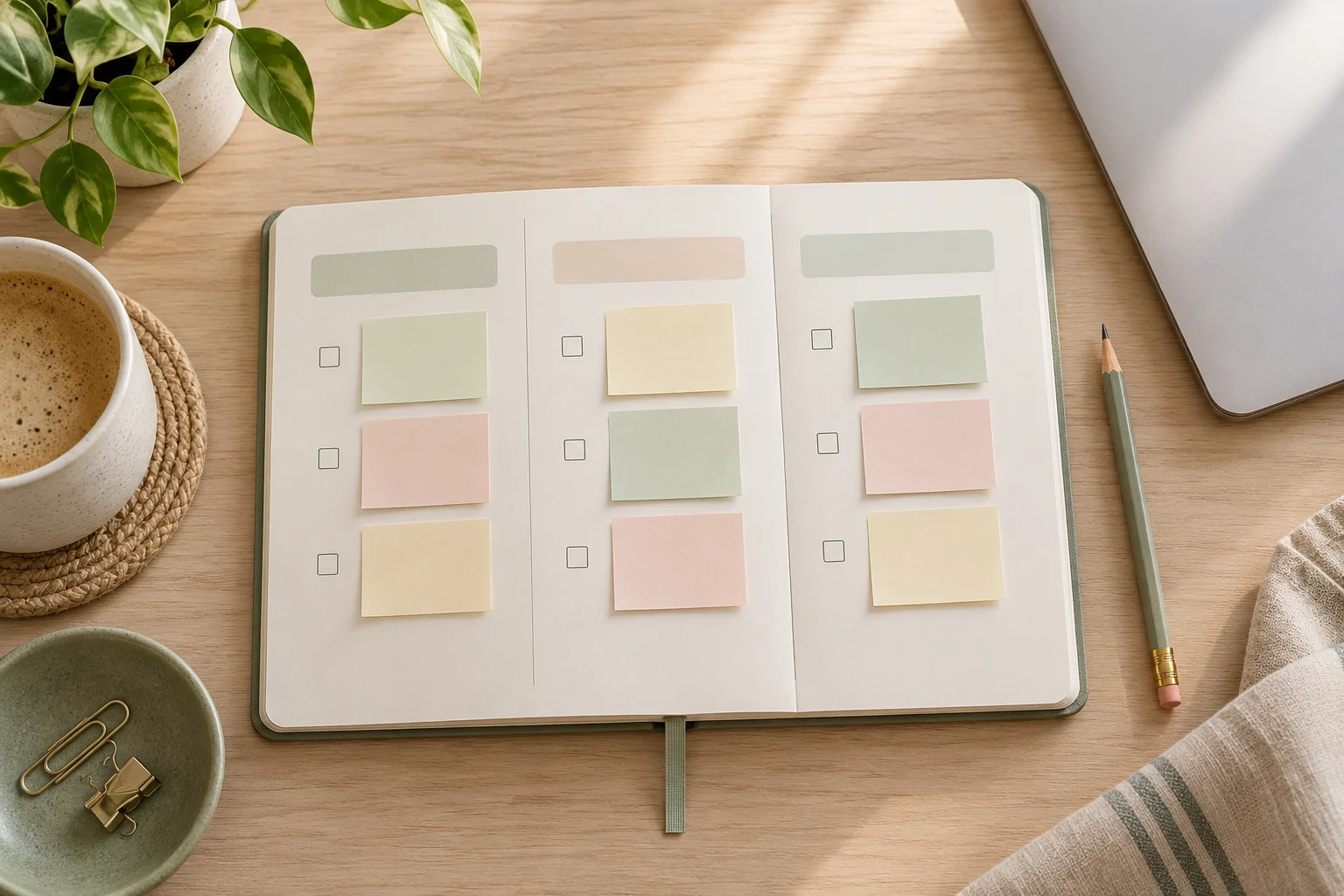
    오늘 할 일을 세 칸으로 구분한 우선순위 노트

    세 칸 업무 정리의 기본 구조

    세 칸 메모법의 핵심은 업무의 중요도를 복잡한 점수로 계산하는 데 있지 않습니다. 지금 바로 움직일 수 있는 일과 당장 행동하기 어려운 일을 분리해, 오늘의 집중 범위를 줄이는 데 있습니다.

    칸 넣을 업무 작성 예시
    오늘 실행 오늘 안에 첫 행동을 시작할 일 거래처 메일 초안 작성, 회의 자료 목차 만들기
    진행 중 이미 시작했거나 다른 사람의 응답을 기다리는 일 검토 요청한 문서, 피드백 대기 중인 기획안
    확인·나중 판단 정보가 부족하거나 시점이 정해지지 않은 일 다음 달 아이디어, 추가 논의가 필요한 요청

    ‘오늘 실행’ 칸에는 항목을 많이 넣지 않는 편이 좋습니다. 하루에 처리해야 할 업무 전체를 적는 목록과, 지금 집중할 일을 고르는 목록은 목적이 다르기 때문입니다. 전체 업무는 별도 목록에 보관하고, 세 칸 메모에는 오늘 확인할 범위만 옮겨 적습니다.

    15분 실행 루틴: 준비·분류·실행·점검

    1단계. 준비: 흩어진 업무를 한곳에 모으기

    처음 3분은 업무를 정리하지 말고 모으는 데 사용합니다. 메일, 메신저, 회의 메모, 개인 메모장에 흩어진 항목을 한 화면이나 한 장에 적습니다. 이때 문장을 예쁘게 다듬기보다, 기억에서 빠진 일을 꺼내는 데 집중합니다.

    • 오늘 받은 요청을 적습니다.
    • 어제 끝내지 못한 일을 옮깁니다.
    • 회의에서 나온 후속 조치를 확인합니다.
    • 답장을 기다리는 업무를 표시합니다.

    업무를 모으는 단계에서는 중요도 판단을 잠시 미룹니다. 수집과 분류를 동시에 하면 작은 항목에 오래 머물거나, 막연한 불안 때문에 목록을 반복해서 고치게 될 수 있습니다.

    2단계. 분류: 세 칸 중 한 곳에 배치하기

    다음 4분 동안 각 항목을 세 칸 가운데 한 곳에 놓습니다. 분류 기준은 ‘가장 중요한가’보다 ‘지금 어떤 상태인가’에 맞춥니다.

    1. 오늘 바로 행동할 수 있는가? 그렇다면 오늘 실행 칸에 둡니다.
    2. 이미 시작했거나 응답을 기다리는가? 그렇다면 진행 중 칸에 둡니다.
    3. 정보·결정·일정이 부족한가? 그렇다면 확인·나중 판단 칸에 둡니다.

    업무가 두 칸에 걸쳐 보일 때는 ‘다음 행동’을 기준으로 선택합니다. 예를 들어 ‘보고서 작성’은 너무 넓은 표현이지만, ‘지난달 매출 표를 열어 누락된 열 확인하기’는 오늘 실행할 수 있는 행동입니다. 반대로 ‘팀장 검토 대기’는 내가 추가로 작성할 일이 아니라 진행 중인 상태에 가깝습니다.

    3단계. 실행: 오늘 칸을 행동 단위로 줄이기

    다음 5분은 오늘 실행 칸의 항목을 작게 쪼개는 시간입니다. 업무명을 그대로 적으면 시작점이 모호해질 수 있으므로, 동사로 시작하는 짧은 행동으로 바꿉니다.

    큰 업무 표현 첫 행동으로 바꾼 표현
    회의 준비 회의 안건 3개를 문서 상단에 적기
    자료 정리 첨부파일을 날짜순으로 한 폴더에 모으기
    고객 문의 대응 문의 내용을 질문 2개로 나누어 답변 초안 작성하기
    주간 보고서 작성 지난주 수치와 이번 주 진행 항목을 표에 입력하기

    오늘 실행 칸에 있는 항목마다 ‘끝내는 기준’도 짧게 적어보세요. 예를 들어 ‘보고서 작성’의 끝을 최종 제출로 볼지, 초안 공유로 볼지에 따라 필요한 시간이 달라집니다. 완료 기준이 분명하면 업무가 끝났는지 판단하기 쉬워집니다.

    4단계. 점검: 다음 행동과 보류 이유 남기기

    마지막 3분은 메모를 다시 읽고 각 업무에 다음 행동이나 보류 이유를 붙이는 단계입니다. 진행 중인 업무에는 ‘누구의 답변을 기다리는지’, 확인·나중 판단 칸에는 ‘무엇이 확인되면 옮길지’를 적습니다.

    • 진행 중: 검토자에게 금요일 오전까지 피드백 요청
    • 확인·나중 판단: 예산 범위가 정해지면 일정 검토
    • 오늘 실행: 초안 작성 후 담당자에게 공유

    이 기록은 업무가 멈춘 이유를 확인하는 데 유용합니다. 단순히 ‘대기’라고 적는 대신, 대기 대상과 다음 확인 시점을 남기면 같은 업무를 반복해서 떠올리는 부담을 줄일 수 있습니다.

    복사해서 쓰는 15분 업무 체크리스트

    아래 양식을 메모장이나 문서에 붙여 넣고, 하루의 시작 또는 업무 전환 시점에 사용할 수 있습니다.

    [업무 정리 날짜] __________  [점검 시간] __________
    
    1. 준비: 흩어진 업무 모으기
    - [ ] 메일 요청 확인
    - [ ] 메신저 후속 조치 확인
    - [ ] 회의 메모 확인
    - [ ] 어제 미완료 업무 확인
    
    2. 분류: 세 칸에 배치하기
    [오늘 실행]
    - [ ] ______________________________
    - [ ] ______________________________
    - [ ] ______________________________
    
    [진행 중]
    - [ ] ______________________________
    - [ ] ______________________________
    
    [확인·나중 판단]
    - [ ] ______________________________
    - [ ] ______________________________
    
    3. 실행: 오늘 항목을 행동으로 바꾸기
    - 첫 행동: ________________________
    - 완료 기준: ______________________
    - 예상 방해 요소: _________________
    
    4. 점검: 다음 행동 남기기
    - 오늘 마친 일: ____________________
    - 답변을 기다리는 일: ______________
    - 내일 다시 볼 일: __________________

    회의 메모에도 같은 구조 적용하기

    회의 메모가 길어지는 이유 중 하나는 결정된 내용, 담당 업무, 참고 의견이 한 문서에 섞이기 때문입니다. 회의가 끝난 직후 메모를 세 칸으로 다시 배열하면 후속 조치를 확인하기 쉬워집니다.

    회의 메모 칸 기록할 내용 확인 질문
    오늘 실행 회의 직후 처리할 후속 조치 누가, 무엇을, 언제까지 하는가?
    진행 중 담당자가 정해졌지만 결과를 기다리는 일 현재 대기 중인 사람이나 자료는 무엇인가?
    확인·나중 판단 추가 검토가 필요한 아이디어와 쟁점 결정을 위해 필요한 정보는 무엇인가?

    회의 메모의 각 항목에는 담당자와 다음 확인 시점을 함께 적는 편이 좋습니다. 담당자가 정해지지 않은 업무는 개인의 할 일로 바로 옮기기보다, 먼저 담당자 확인을 오늘 실행 항목으로 만들 수 있습니다.

    주간 점검으로 반복 업무 다듬기

    하루 단위 메모만 반복하면 같은 업무가 계속 뒤로 밀릴 수 있습니다. 주간 점검에서는 지난 며칠의 세 칸을 훑으며 반복되는 항목과 막힌 지점을 찾습니다. 점검에는 10~15분 정도를 배정하고, 다음 세 가지를 확인합니다.

    1. 오늘 실행 칸에 자주 남은 업무: 업무 범위가 큰지, 시작 행동이 모호한지 살핍니다.
    2. 진행 중 칸에 오래 머문 업무: 답변 요청이나 결정권자 확인이 필요한지 봅니다.
    3. 확인·나중 판단 칸에 반복되는 업무: 보류 이유가 여전히 유효한지, 폐기하거나 일정에 넣을지 판단합니다.

    주간 점검의 목적은 모든 항목을 처리하는 것이 아닙니다. 다음 주에 다시 볼 가치가 있는 일과 더 이상 보관할 필요가 없는 일을 구분하는 데 있습니다. 보류한 이유가 사라졌다면 항목을 지우거나 관련 자료와 함께 보관합니다.

    잘 작동하지 않을 때 조정하는 방법

    오늘 실행 칸이 너무 많을 때

    항목을 더 세분화하기 전에 오늘 실제로 시간을 쓸 수 있는 구간을 확인합니다. 회의와 고정 업무가 많은 날에는 실행 항목을 줄이고, 각 항목의 첫 행동만 남기는 방식이 현실적입니다. 나머지 업무는 진행 중 또는 확인·나중 판단 칸으로 옮기되, 옮긴 이유를 짧게 기록합니다.

    진행 중 업무가 계속 쌓일 때

    진행 중이라는 표현이 ‘언젠가 확인할 일’의 보관함처럼 사용되고 있는지 살펴봅니다. 실제로 기다리는 사람이 없거나 확인 시점이 정해지지 않았다면 확인·나중 판단 칸으로 이동합니다. 반대로 응답이 필요한 업무라면 요청일과 다음 확인 시점을 추가합니다.

    메모를 꾸미는 데 시간이 오래 걸릴 때

    이 방법은 보기 좋은 문서를 만드는 작업보다 다음 행동을 정하는 작업에 가깝습니다. 색상, 아이콘, 서식은 나중에 정하고 처음에는 세 칸과 짧은 동사만 사용합니다. 메모 도구보다 지속적으로 꺼내 볼 수 있는 위치와 단순한 규칙이 더 중요합니다.

    결론: 업무 정리는 목록을 늘리는 일이 아니라 다음 행동을 좁히는 일

    오늘 할 일을 세 칸으로 나누면 모든 업무를 한 번에 해결하려는 압박에서 벗어나, 현재 상태에 맞는 다음 행동을 고를 수 있습니다. 15분 동안 업무를 모으고, 세 칸에 분류하고, 행동 단위로 줄이고, 대기 이유를 남겨보세요. 하루가 끝난 뒤에는 완료 여부보다 어떤 업무가 반복해서 멈추는지 확인하면 다음 업무 정리 방식을 조정하는 데 도움이 됩니다.

    자주 묻는 질문

    세 칸에는 업무를 몇 개까지 넣어야 하나요?

    정해진 숫자보다 오늘 실제로 확인할 수 있는 범위를 기준으로 정하세요. 특히 오늘 실행 칸은 여러 업무의 제목을 모으기보다 첫 행동이 분명한 항목 중심으로 좁히는 편이 좋습니다.

    중요한 업무와 급한 업무는 어떻게 구분하나요?

    세 칸 메모는 중요도와 긴급도를 완벽하게 판정하는 도구라기보다 현재 상태를 정리하는 도구입니다. 마감, 영향 범위, 다른 사람의 작업과 연결되는 정도를 확인한 뒤 오늘 실행 항목의 순서를 정하세요.

    회의 중에도 세 칸으로 메모해야 하나요?

    회의 중에는 내용을 빠르게 기록하고, 회의가 끝난 뒤 세 칸으로 재배열하는 방식이 편할 수 있습니다. 특히 담당자, 다음 행동, 확인 시점을 정리하면 회의 메모가 실제 업무 체크리스트로 이어집니다.

    매일 같은 방식으로 정리해야 하나요?

    기본 구조는 유지하되 업무 성격에 맞게 조정할 수 있습니다. 회의가 많은 날에는 진행 중 칸을 자세히 기록하고, 혼자 집중하는 날에는 오늘 실행 항목의 완료 기준을 구체적으로 적는 식입니다.


  • 여행 일정 링크를 한 페이지에 모으는 방법: 15분 실행 루틴

    여행 일정 링크를 한 페이지에 모으는 방법: 15분 실행 루틴

    작성자: Kai Life 편집팀

    여행 정보 정리는 링크를 무작정 모으는 일이 아니라, 필요한 순간에 바로 찾을 수 있도록 한 페이지에 배치하는 일입니다. 사용하는 메모 앱이나 문서 도구에 여행 기간과 지역을 제목으로 만들고, 교통·숙소·일정·장소·비상 정보로 나눈 뒤 링크마다 짧은 설명을 붙이면 15분 안에도 기본 구조를 만들 수 있습니다.

    여행 일정과 숙소·교통 정보를 정리하는 계획 도구

    1. 먼저 한 페이지의 기본 구조를 정합니다

    여행 정보를 정리할 때 가장 흔한 문제는 링크가 여러 앱과 대화방에 흩어지는 것입니다. 처음부터 완벽한 일정표를 만들기보다, 여행 중 자주 확인할 항목을 위에서 아래로 배치하는 것이 좋습니다.

    추천 목차

    • 여행 개요: 지역, 여행 날짜, 동행자, 핵심 일정
    • 이동: 공항·역·터미널, 지도, 대중교통, 이동 메모
    • 숙소: 예약 페이지, 주소, 체크인·체크아웃 관련 메모
    • 날짜별 일정: 날짜와 시간대별로 방문할 장소
    • 장소 목록: 가고 싶은 곳, 식사 후보, 비 오는 날 대안
    • 확인할 정보: 운영 시간, 예약 여부, 준비물 등

    문서의 첫 화면에는 모든 세부 내용을 넣기보다, 자주 누를 링크와 중요한 메모를 우선 배치합니다. 세부 정보가 많다면 장소별 하위 목록을 만들되, 같은 링크를 여러 번 복사하기보다는 대표 위치에 한 번만 두고 필요한 곳에서는 장소 이름으로 연결하는 방식이 깔끔합니다.

    2. 링크를 네 가지 기준으로 분류합니다

    저장한 링크를 순서 없이 붙여 넣으면 한 페이지를 만들어도 찾는 시간이 길어집니다. 링크를 발견한 순서가 아니라 무엇을 위해 쓰는지를 기준으로 나누어 보세요.

    분류 넣을 내용 링크 옆에 적을 설명
    이동 지도, 교통 안내, 환승 정보 출발지와 목적지 또는 이용 상황
    예약 숙소, 교통편, 입장 관련 페이지 예약 상태와 확인할 날짜
    장소 관광지, 식당, 카페, 쇼핑 장소 방문 목적과 주변 일정
    참고 지역 안내, 날씨 확인, 준비물 메모 언제 확인할 자료인지

    링크 제목은 웹페이지의 긴 제목을 그대로 사용하지 않는 편이 좋습니다. 예를 들어 “저녁 식사 후보|역에서 도보 이동”, “첫날 숙소 지도|체크인 전 확인”처럼 클릭하기 전에 용도를 알 수 있게 바꿔 적습니다. 제목만 봐도 목적이 드러나면 이동 중에도 문서를 빠르게 훑을 수 있습니다.

    3. 15분 실행표로 실제 페이지를 만듭니다

    아래 순서는 새 도구를 배우는 시간이 아니라, 이미 가지고 있는 링크를 한곳에 옮기고 정리하는 데 초점을 둡니다. 메모 앱, 문서, 스프레드시트 등 현재 익숙한 도구를 사용하면 됩니다.

    1. 0~2분: 제목과 여행 개요 만들기
      문서 제목에 지역과 여행 날짜를 적습니다. 날짜가 정해지지 않았다면 여행 목적이나 방문 지역만 적어도 됩니다.
    2. 2~5분: 흩어진 링크를 한곳에 모으기
      메신저의 저장 메시지, 브라우저 북마크, 예약 확인 메일 등에서 필요한 링크만 임시 목록에 붙여 넣습니다. 이 단계에서는 순서를 완벽하게 맞추지 않습니다.
    3. 5~8분: 네 가지 분류로 나누기
      각 링크를 이동·예약·장소·참고 중 하나에 배치합니다. 어디에 넣을지 애매한 링크는 참고 영역에 두고 다음 점검 때 판단합니다.
    4. 8~11분: 링크 제목과 한 줄 메모 붙이기
      링크마다 “언제, 왜 보는지”를 짧게 씁니다. 장소 링크라면 방문 목적이나 주변 동선을 추가합니다.
    5. 11~13분: 날짜별 일정에 연결하기
      확정한 장소만 날짜별 일정에 넣고, 아직 정하지 않은 곳은 후보 목록에 남깁니다. 후보를 확정 일정처럼 표시하지 않는 것이 중요합니다.
    6. 13~15분: 모바일 화면에서 점검하기
      문서가 휴대전화에서 읽히는지 확인하고, 가장 자주 열 링크를 위쪽으로 옮깁니다. 링크가 열리는지와 설명이 충분한지도 함께 살핍니다.

    4. 복사해서 쓰는 여행 정보 정리 템플릿

    아래 틀을 문서에 복사한 뒤, 필요하지 않은 항목은 지우고 자신의 여행에 맞게 바꾸면 됩니다.

    여행 제목:
    여행 날짜:
    방문 지역:
    
    [가장 먼저 확인할 링크]
    - 숙소 지도:
    - 이동 경로:
    - 예약 확인:
    
    [날짜별 일정]
    1일차:
    - 오전:
    - 오후:
    - 저녁:
    - 이동 메모:
    
    2일차:
    - 오전:
    - 오후:
    - 저녁:
    - 이동 메모:
    
    [장소 목록]
    - 확정 장소:
      링크:
      방문 목적:
      확인할 내용:
    
    - 후보 장소:
      링크:
      우선순위:
      대체 일정:
    
    [출발 전 점검]
    - 예약 내용을 다시 확인했는가?
    - 주소와 이동 경로를 열어 보았는가?
    - 운영 시간이나 이용 조건을 확인할 필요가 있는가?
    - 오프라인에서 볼 수 있도록 필요한 정보를 별도로 남겼는가?

    5. 출발 전과 여행 중에 점검하는 방법

    페이지를 만든 뒤에는 정보가 많아지는 것을 막는 관리 규칙이 필요합니다. 새로운 링크를 발견할 때마다 일정에 바로 끼워 넣기보다 먼저 장소 목록의 후보 영역에 저장하세요. 실제로 방문할 때 확정 일정으로 옮기면 일정표가 지나치게 복잡해지는 것을 줄일 수 있습니다.

    출발 전 체크리스트

    • 예약 관련 링크와 지도 링크가 각각 구분되어 있는가?
    • 날짜별 일정에 이동 시간을 고려할 메모가 있는가?
    • 장소 링크만 있고 주소나 방문 목적이 빠져 있지는 않은가?
    • 확정 일정과 후보 장소가 시각적으로 구분되는가?
    • 페이지를 휴대전화에서 열었을 때 제목과 링크가 잘 보이는가?
    • 인터넷 연결이 불안정할 때 필요한 주소나 예약 정보가 따로 적혀 있는가?

    여행 중 유지 규칙

    여행 중에는 새로운 장소를 발견할 때마다 세 가지만 적습니다. 장소 이름, 링크, 방문 후보인 이유입니다. 바로 일정에 넣지 않고 후보 목록에 두면 계획을 바꾸더라도 원래 일정과 자료가 뒤섞이지 않습니다. 방문을 마친 장소에는 완료 표시를 추가하면 같은 곳을 다시 찾는 일도 줄일 수 있습니다.

    결론: 링크 수보다 찾는 순서가 중요합니다

    여행 정보 정리의 핵심은 모든 자료를 저장하는 데 있지 않습니다. 이동과 예약처럼 먼저 확인할 정보, 날짜별 일정처럼 실행할 정보, 장소 목록처럼 선택할 정보를 나누고, 각 링크에 짧은 설명을 붙이는 것이 핵심입니다. 오늘 15분 동안 기본 틀을 만든 뒤 새 자료는 후보 영역에만 추가하는 규칙을 정하면 한 페이지를 계속 유지하기 쉬워집니다.

    자주 묻는 질문

    여행 링크를 어떤 도구에 모아야 하나요?

    특정 도구보다 여행 중 직접 열기 쉽고 수정이 편한지가 중요합니다. 평소 사용하는 메모 앱이나 문서 도구로 시작하고, 링크 제목·분류·모바일 확인이 가능한지 먼저 살펴보세요.

    일정이 아직 정해지지 않은 장소는 어디에 넣나요?

    날짜별 확정 일정과 분리된 후보 목록에 넣는 것이 좋습니다. 후보에는 방문 목적이나 우선순위를 함께 적으면 나중에 선택하기 쉽습니다.

    링크만 저장하고 설명은 생략해도 되나요?

    링크가 적을 때는 가능하지만, 시간이 지나거나 비슷한 장소가 많아지면 구분이 어려워집니다. “언제 무엇을 확인할 링크인지”를 한 줄로 남기는 편이 실용적입니다.

    여행 중 일정이 바뀌면 어떻게 수정하나요?

    기존 일정을 지우기보다 완료·취소·후보 같은 상태를 표시하고 새 계획을 아래에 적어 보세요. 변경 흐름을 남기면 예약이나 이동 정보를 다시 확인할 때 혼동을 줄일 수 있습니다.


  • 브라우저 북마크 정리: 찾기 쉬운 4단계 폴더 규칙과 15분 루틴

    브라우저 북마크 정리: 찾기 쉬운 4단계 폴더 규칙과 15분 루틴

    작성자: Kai Life 편집팀

    브라우저 북마크 정리는 폴더를 많이 만드는 일이 아니라, 저장한 링크를 다시 찾을 때 망설이는 시간을 줄이는 일입니다. 가장 단순하게 시작하려면 북마크 폴더를 이번 주, 자주 쓰는, 참고 자료, 보류 네 개로 고정해 보세요. 이후 15분 동안 최근 링크를 모으고, 중복을 줄이고, 네 폴더에 배치한 뒤, 검색할 때 떠올릴 단어를 제목 앞에 붙이면 관리 기준을 만들 수 있습니다.

    저장한 링크를 네 폴더로 분류한 브라우저 화면

    이 방법은 계정 보안, 개인정보, 동기화 성능, 특정 브라우저의 기능 비교를 다루지 않습니다. 핵심은 링크를 저장하는 순간의 분류보다, 나중에 찾는 순간의 검색 동선을 단순하게 만드는 데 있습니다.

    왜 북마크 폴더를 계속 늘리면 찾기 어려워질까

    링크가 몇 개 없을 때는 주제별 폴더가 편리합니다. 업무, 공부, 쇼핑, 뉴스처럼 폴더를 나누면 깔끔해 보입니다. 하지만 시간이 지나면 ‘업무-자료’, ‘업무-도구’, ‘프로젝트-자료’, ‘나중에 읽기’처럼 비슷한 폴더가 늘어나기 쉽습니다.

    이때 링크를 저장할 때는 어느 폴더에 넣을지 고민하고, 다시 찾을 때는 어느 폴더에 넣었는지부터 기억해야 합니다. 분류 기준이 주제, 사용 빈도, 처리 시점처럼 여러 방향으로 섞이면 폴더 이름만 보고 위치를 판단하기 어려워집니다.

    네 개의 고정 폴더는 모든 링크를 완벽하게 분류하기 위한 체계가 아닙니다. 우선순위와 사용 시점을 기준으로 임시 위치를 정해 주는 장치입니다. 애매한 링크를 억지로 분류하지 않고 보류에 둘 수 있다는 점도 중요합니다.

    브라우저 북마크 정리를 위한 네 개의 고정 폴더

    1. 이번 주

    가까운 시일 안에 다시 열 가능성이 높은 링크를 넣습니다. 현재 진행 중인 업무 페이지, 이번 주에 확인할 자료, 곧 사용할 신청 페이지처럼 시점이 분명한 링크가 대상입니다.

    이 폴더는 영구 보관함이 아닙니다. 정기적으로 확인했을 때 더 이상 필요하지 않으면 삭제하거나 다른 폴더로 옮깁니다. ‘언젠가 쓸 것 같다’는 이유만으로 넣기보다는, 이번 주에 다시 볼 장면이 떠오르는지 판단해 보세요.

    2. 자주 쓰는

    반복해서 방문하는 링크를 넣습니다. 매일 또는 일정한 업무 주기에 열어야 하는 도구, 반복 확인하는 페이지, 자주 참고하는 서비스가 여기에 해당합니다.

    단순히 유명하거나 유용해 보인다는 이유보다 실제로 다시 열 일이 있는지를 기준으로 합니다. 사용 빈도가 낮아졌다면 참고 자료나 보류로 옮길 수 있습니다.

    3. 참고 자료

    당장 처리할 일은 아니지만 나중에 참고할 가치가 있는 링크를 보관합니다. 설명서, 장기적으로 읽을 글, 아이디어를 얻기 위한 자료처럼 즉시 실행보다 보관 목적이 큰 링크에 적합합니다.

    참고 자료 폴더는 쉽게 커질 수 있으므로 저장할 때 제목을 정리하는 습관이 필요합니다. 제목만 보아도 어떤 내용인지 알 수 없다면 나중에 검색하거나 훑어볼 때 시간이 더 걸립니다.

    4. 보류

    삭제할지 보관할지, 또는 어느 폴더에 넣을지 아직 결정하지 못한 링크를 둡니다. 판단을 미룬 링크를 여러 폴더에 흩어 놓지 않고 한곳에 모으는 역할을 합니다.

    보류는 무제한 저장 공간이 아니라 재검토 대기 공간입니다. 정리할 때마다 보류 폴더를 확인하고, 필요성이 분명해진 링크만 다른 폴더로 옮깁니다. 다시 볼 이유가 떠오르지 않는 링크는 삭제 후보로 검토합니다.

    15분으로 끝내는 북마크 관리 루틴

    한 번에 전체 북마크를 완벽하게 정리하려고 하면 시작하기 어렵습니다. 아래처럼 15분을 네 구간으로 나누면 정리 범위를 제한할 수 있습니다.

    1. 0~3분: 최근 링크 모으기
      먼저 최근에 저장한 링크나 눈에 잘 띄는 미정리 링크만 확인합니다. 오래된 링크까지 한꺼번에 열어 보지 말고, 이번 정리 시간에 다룰 범위를 좁힙니다.
    2. 3~7분: 중복 제거하기
      같은 페이지를 여러 번 저장했거나 내용이 겹치는 링크를 찾습니다. 주소가 다르더라도 실제로 같은 목적의 페이지라면 대표 링크를 정하고 나머지는 정리 후보로 둡니다. 페이지 내용을 모두 다시 읽는 것이 아니라, 제목과 주소를 기준으로 빠르게 판단합니다.
    3. 7~12분: 네 폴더에 배치하기
      각 링크를 이번 주, 자주 쓰는, 참고 자료, 보류 중 하나에 넣습니다. 판단이 오래 걸리는 링크는 보류에 두고 다음 항목으로 넘어갑니다. 정리 과정에서 새 폴더를 만들고 싶어도 이번 루틴에서는 네 개의 기준을 유지합니다.
    4. 12~15분: 제목을 검색어 중심으로 줄이기
      나중에 검색할 때 떠올릴 단어를 제목 앞에 붙입니다. 긴 문장이나 사이트의 홍보 문구를 그대로 두기보다 링크의 용도와 핵심 주제를 짧게 표시합니다.

    검색할 때 떠올리는 단어를 제목 앞에 붙이기

    북마크를 다시 찾을 때는 폴더 이름보다 특정 단어를 먼저 떠올리는 경우가 많습니다. 예를 들어 ‘지난번에 봤던 세금 관련 계산 페이지’라고 기억한다면, 제목 앞에 세금 계산처럼 검색어가 될 표현을 넣을 수 있습니다.

    제목을 다음과 같은 형태로 줄여 보세요.

    • 주제 + 용도: 이메일 문구 작성, 회의록 템플릿
    • 대상 + 작업: 고객 제안서, 이미지 크기 확인
    • 프로젝트 + 자료: 프로젝트A 참고자료
    • 시점 + 할 일: 이번 주 신청 페이지

    제목 앞에 붙일 단어는 실제로 검색할 때 사용할 표현이어야 합니다. 너무 추상적인 ‘유용한 자료’, ‘좋은 글’ 같은 말은 여러 링크에 반복될 수 있어 구별에 도움이 적습니다. 반대로 제목을 지나치게 길게 바꾸면 핵심 단어가 눈에 잘 들어오지 않을 수 있습니다.

    정리할 때 사용할 체크리스트

    • 이 링크를 가까운 시일 안에 다시 열 이유가 있는가?
    • 반복 방문하는 링크인가?
    • 당장은 아니지만 참고할 가치가 있는가?
    • 판단하기 어렵다면 보류에 둘 수 있는가?
    • 같은 목적의 링크가 이미 있는가?
    • 검색할 때 떠올릴 단어가 제목 앞에 있는가?
    • 제목만 보고 링크의 용도를 알 수 있는가?

    모든 질문에 답할 필요는 없습니다. 먼저 폴더를 정하고, 제목 수정이 필요한 링크만 골라 처리해도 됩니다. 정리의 목표는 저장한 모든 페이지를 다시 평가하는 것이 아니라, 다음 검색에서 선택지를 줄이는 것입니다.

    이 규칙을 유지하는 방법

    새 링크를 저장할 때는 저장 즉시 네 폴더 중 하나를 고릅니다. 아직 사용 시점이나 용도가 불분명하면 보류에 넣습니다. 새 주제가 생겼다는 이유만으로 폴더를 추가하지 말고, 기존 네 폴더로 설명할 수 없는 문제가 반복되는지 먼저 관찰합니다.

    15분 루틴을 다시 실행할 때는 매번 같은 순서를 지키는 것이 좋습니다. 최근 링크를 모으고, 중복을 줄이고, 폴더에 배치하고, 제목을 다듬습니다. 순서를 고정하면 그때그때 다른 기준으로 정리하는 일을 줄일 수 있습니다.

    특히 보류 폴더가 커지는 경우에는 링크를 더 세밀하게 분류하기보다 ‘다시 볼 이유가 있는가’를 먼저 확인하세요. 이유가 없다면 보관을 유지할 근거도 약할 수 있습니다. 반대로 계속 참고할 자료라면 참고 자료로 옮기고 제목을 검색어 중심으로 바꿉니다.

    결론: 폴더 수보다 다시 찾는 흐름이 중요하다

    브라우저 북마크 정리는 정교한 분류표를 만드는 작업이 아닙니다. 링크를 저장한 뒤 다시 찾는 상황을 상상하고, 그때 필요한 판단을 줄이는 작업입니다. 이번 주, 자주 쓰는, 참고 자료, 보류 네 폴더로 시작하면 시점과 사용 목적을 기준으로 기본 위치를 정할 수 있습니다.

    오늘은 최근 링크만 대상으로 15분 루틴을 실행해 보세요. 모든 항목을 완벽하게 정리하기보다 중복을 줄이고, 애매한 링크를 보류에 모으고, 검색어가 될 단어를 제목 앞에 붙이는 데 집중하면 됩니다.

    자주 묻는 질문

    Q. 주제별 폴더를 전혀 만들면 안 되나요?

    주제별 폴더가 반드시 잘못된 것은 아닙니다. 다만 주제와 사용 시점이 섞여 폴더가 계속 늘어나거나 위치를 자주 잊는다면, 먼저 네 개의 고정 폴더로 단순화해 볼 수 있습니다.

    Q. 보류 폴더에는 무엇이든 넣어도 되나요?

    보류는 판단을 잠시 미루는 공간입니다. 모든 링크를 무기한 쌓아 두는 보관함으로 사용하면 목적이 약해집니다. 정리할 때 보류 항목을 다시 보고 삭제, 참고 자료 이동, 이번 주 이동 중 하나를 검토하세요.

    Q. 제목은 얼마나 짧게 바꾸면 되나요?

    검색할 때 떠올릴 핵심 단어와 링크의 용도가 보이면 충분합니다. 예를 들어 원래 제목이 길고 홍보 문구가 많다면 ‘고객 제안서 템플릿’처럼 목적이 드러나는 표현으로 줄일 수 있습니다.

    Q. 15분 안에 정리가 끝나지 않으면 어떻게 하나요?

    끝내지 못한 항목을 억지로 처리하지 말고 중단해도 됩니다. 다음 루틴에서 이어서 정리하되, 이번 시간에 다룬 범위를 기록하기보다 최근 링크와 보류 항목처럼 우선순위가 높은 부분부터 다시 시작하세요.


  • 레시피 링크 정리: 저장한 요리를 찾기 쉬운 5칸 메모법

    레시피 링크 정리: 저장한 요리를 찾기 쉬운 5칸 메모법

    작성자: Kai Life 편집팀

    저장한 레시피 링크를 다섯 칸으로 나누면 필요한 자료를 빠르게 찾을 수 있습니다. 링크를 저장할 때 요리명, 핵심 재료, 예상 시간, 원문 링크, 다음 행동만 같은 형식으로 적어두면 나중에 메뉴를 고를 때마다 여러 앱과 브라우저 탭을 다시 뒤질 필요가 줄어듭니다.

    레시피 카드를 보여 주는 태블릿과 메뉴 계획용 노트

    레시피 링크가 쌓일수록 찾기 어려운 이유

    레시피를 저장하는 순간에는 제목과 사진만 봐도 어떤 요리인지 기억하기 쉽습니다. 하지만 시간이 지나면 비슷한 메뉴가 여러 개 쌓이고, 어느 링크에 원하는 조리법이 있는지 구분하기 어려워집니다. 저장 위치가 메신저, 브라우저 북마크, 메모 앱, 소셜 미디어로 나뉘어 있다면 검색에 필요한 단서도 흩어집니다.

    이때 중요한 것은 처음부터 완벽한 요리 데이터베이스를 만드는 일이 아닙니다. 저장한 링크를 열기 전에 어떤 요리인지, 무엇이 필요한지, 얼마나 시간이 걸리는지, 다음에 무엇을 할지 한눈에 볼 수 있도록 최소한의 정보를 붙이는 것입니다.

    5칸 메모법은 레시피마다 같은 순서로 정보를 적는 방식입니다. 기록 항목이 고정되어 있으면 새 링크를 추가할 때 고민할 부분이 줄고, 나중에 목록을 훑을 때도 비교가 쉬워집니다.

    레시피 메모 5칸 템플릿

    1. 요리명

    원문 제목을 그대로 복사해도 좋지만, 목록에서 알아보기 쉬운 이름으로 짧게 정리하는 편이 편리합니다. 예를 들어 제목이 길거나 수식어가 많다면 핵심 메뉴명만 남깁니다.

    • 예시: 토마토 달걀볶음
    • 예시: 20분 닭고기 카레
    • 예시: 주말용 채소 파스타

    비슷한 레시피가 여러 개라면 요리명 뒤에 구분 단어를 붙일 수 있습니다. 다만 실제로 확인하지 않은 재료나 조리 특징을 제목에 추가하지 않도록 합니다.

    2. 핵심 재료

    모든 재료를 옮겨 적는 칸이 아니라, 메뉴를 선택할 때 먼저 확인할 재료를 적는 칸입니다. 집에 있는지 확인하고 싶은 재료나 장보기 여부를 결정하는 데 필요한 재료를 중심으로 씁니다.

    예를 들어 ‘토마토, 달걀, 대파’처럼 짧게 적습니다. 양이나 대체 재료까지 자세히 정리해야 하는 링크라면 원문을 열어 확인하고, 메모에는 확인이 필요한 항목만 남겨도 됩니다.

    3. 예상 시간

    레시피 원문에 표시된 시간이나 본인이 계획할 때 참고할 시간대를 적습니다. 정확한 소요 시간을 새로 계산하려 하기보다 ‘10분’, ‘20~30분’, ‘주말에 확인’처럼 메뉴를 고를 때 도움이 되는 수준으로 기록합니다.

    시간 정보가 원문에 없거나 직접 확인하지 않았다면 임의로 숫자를 만들지 말고 ‘시간 확인’이라고 적습니다. 이 칸의 목적은 조리 시간을 단정하는 것이 아니라, 오늘 시도할 메뉴인지 나중에 볼 메뉴인지 구분하는 데 있습니다.

    4. 원문 링크

    레시피가 있는 페이지의 주소를 그대로 넣습니다. 짧은 제목만 저장하면 나중에 같은 이름의 다른 글과 구분하기 어려울 수 있으므로, 가능한 한 원문 링크를 함께 보관합니다.

    링크가 열리지 않거나 로그인 등 추가 확인이 필요한 경우에는 링크 옆에 ‘접속 확인 필요’라고 표시합니다. 주소를 별도 칸에 두면 메모를 검색할 때 요리명과 재료를 먼저 볼 수 있어 목록이 덜 복잡해집니다.

    5. 다음 행동

    이 칸은 레시피를 저장만 해두지 않기 위한 부분입니다. 현재 필요한 한 가지 행동을 짧게 적습니다.

    • 이번 주 후보
    • 재료 확인
    • 원문 다시 읽기
    • 비슷한 링크와 비교
    • 나중에 보기
    • 삭제 검토

    ‘언젠가 해보기’처럼 범위가 넓은 표현보다 다음에 할 일을 하나로 좁히는 것이 좋습니다. 아직 메뉴를 선택하지 않았다면 ‘이번 주 후보’처럼 상태만 표시해도 충분합니다.

    복사해서 쓰는 5칸 레시피 메모

    아래 형식을 메모 앱이나 문서에 복사한 뒤, 새 레시피를 저장할 때마다 한 묶음씩 추가하면 됩니다.

    요리명:
    핵심 재료:
    예상 시간:
    원문 링크:
    다음 행동:

    여러 링크를 한 번에 정리할 때는 각 레시피 사이에 빈 줄을 넣습니다. 표 형식을 선호한다면 다음처럼 열을 고정할 수 있습니다.

    요리명 핵심 재료 예상 시간 원문 링크 다음 행동
    메뉴 이름 확인할 재료 시간 또는 확인 필요 원문 주소 다음 한 단계

    15분으로 끝내는 레시피 링크 정리 루틴

    정리할 링크가 많다면 처음부터 전체 목록을 완성하려 하지 말고 15분만 범위를 정합니다. 이 루틴은 기존 링크를 새 앱으로 모두 옮기는 작업이 아니라, 흩어진 자료 가운데 지금 확인할 후보를 골라내는 과정입니다.

    0~3분: 링크 모으기

    메신저, 브라우저 북마크, 메모 앱 등 여러 곳에 흩어진 레시피 링크를 한 임시 메모에 모읍니다. 이 단계에서는 내용을 자세히 읽지 않고 주소와 짧은 제목만 옮깁니다.

    3~7분: 중복 지우기

    같은 링크가 반복되었거나 거의 같은 메뉴를 여러 번 저장했다면 하나만 남깁니다. 어떤 레시피가 더 좋은지 판단하기 어렵다면 임시로 모두 남기되, 제목 뒤에 ‘비교 필요’라고 표시합니다.

    7~12분: 다섯 칸 채우기

    각 링크에 5칸을 적용합니다. 원문을 전부 정독하기보다 제목, 재료 목록, 시간 표시를 확인해 짧게 적습니다. 확인하지 못한 정보는 빈칸으로 두거나 ‘확인 필요’라고 표시합니다. 추측으로 채우면 나중에 메모와 원문이 달라질 수 있습니다.

    12~15분: 이번 주 후보 세 개 표시하기

    정리한 목록에서 이번 주에 다시 볼 후보를 세 개 표시합니다. 세 메뉴를 모두 조리하겠다는 약속이 아니라, 다음에 우선 확인할 목록을 좁히는 단계입니다. 후보를 고를 때는 핵심 재료와 예상 시간을 함께 보고 현재 일정에 맞는지 판단합니다.

    목록을 오래 유지하기 위한 간단한 규칙

    • 저장 즉시 다섯 칸을 모두 완성하려 하지 않기: 시간이 부족하면 요리명과 원문 링크만 먼저 적고, 나중에 나머지를 채웁니다.
    • 다음 행동은 하나만 적기: ‘장보기, 비교, 조리하기’를 모두 적기보다 가장 먼저 할 일을 고릅니다.
    • 상태 표현을 통일하기: ‘이번 주 후보’, ‘재료 확인’, ‘나중에 보기’, ‘삭제 검토’처럼 반복해서 사용할 표현을 정합니다.
    • 중복 링크는 별도 보관하지 않기: 같은 메뉴를 여러 버전으로 비교할 이유가 없다면 대표 링크 하나만 남깁니다.
    • 정리 범위를 제한하기: 한 번에 전체 레시피를 완성하려 하지 않고, 최근 저장 목록이나 특정 메뉴군부터 시작합니다.

    정리 전에 확인하는 체크리스트

    1. 레시피마다 요리명이 있는가?
    2. 메뉴 선택에 필요한 핵심 재료가 짧게 적혀 있는가?
    3. 예상 시간이 없으면 임의의 숫자를 넣지 않았는가?
    4. 원문 링크를 다시 열 수 있는가?
    5. 다음 행동이 한 가지로 정리되어 있는가?
    6. 이번 주에 다시 볼 후보를 세 개 표시했는가?

    자주 묻는 질문

    레시피를 어디에 정리하면 좋나요?

    자주 확인하는 메모 앱이나 문서처럼 본인이 꾸준히 열 수 있는 곳이 적합합니다. 중요한 것은 특정 도구보다 5칸의 순서를 유지하는 것입니다. 도구를 바꾸더라도 같은 항목을 사용하면 기존 메모를 옮기기 쉽습니다.

    5칸을 모두 채우기 어렵다면 어떻게 하나요?

    처음에는 요리명, 원문 링크, 다음 행동 세 칸만 적고 시작할 수 있습니다. 이후 실제로 다시 볼 메뉴만 핵심 재료와 예상 시간을 보완합니다. 모든 링크를 같은 날 완성해야 한다고 정하면 정리 자체가 부담이 될 수 있습니다.

    비슷한 레시피 링크가 여러 개면 모두 남겨야 하나요?

    비교할 목적이 없다면 대표 링크 하나만 남기고 나머지는 삭제 검토 대상으로 표시할 수 있습니다. 아직 비교가 필요하다면 각 링크의 다음 행동을 ‘비교 필요’로 통일해 두면 나중에 판단할 목록을 따로 볼 수 있습니다.

    결론

    레시피 링크 정리는 많이 저장하는 것보다 다시 찾을 수 있게 만드는 데 의미가 있습니다. 요리명, 핵심 재료, 예상 시간, 원문 링크, 다음 행동의 5칸을 고정하고, 15분 동안 링크를 모으고 중복을 줄인 뒤 이번 주 후보 세 개를 표시해 보세요. 모든 자료를 완벽하게 정리하려 하기보다 다음에 확인할 메뉴가 보이는 상태를 만드는 것부터 시작하면 됩니다.


  • 작은 집을 더 넓게 쓰는 15분 수납 동선 정리법

    작은 집을 더 넓게 쓰는 15분 수납 동선 정리법

    작은 집에서 답답함을 만드는 원인은 단순히 물건이 많아서만은 아닙니다. 외출하고 돌아온 뒤 가방을 어디에 두는지, 요리를 시작할 때 무엇을 먼저 꺼내는지, 잠들기 전에 옷과 충전기를 어디에 놓는지가 매일 조금씩 어긋나면 바닥과 작업대가 빠르게 복잡해집니다.

    현관에서 주방과 침실로 이어지는 정돈된 소형 주거 공간

    반대로 자주 쓰는 물건이 이동 경로 가까이에 있고, 사용한 뒤 한 번의 동작으로 제자리로 돌아갈 수 있다면 넓은 수납장이 없어도 공간은 한결 여유롭게 보입니다. 아래 방법은 수납용품을 새로 사기 전에 타이머 15분으로 생활 동선을 먼저 점검하는 순서입니다.

    수납장보다 먼저 살펴볼 것은 ‘돌아오는 자리’

    정리할 때 모든 물건을 완벽하게 분류하려고 하면 시작부터 부담이 커집니다. 먼저 하루 동안 반복되는 행동을 세 구간으로 나눠 보세요. 집에 들어오는 순간, 음식을 준비하는 순간, 잠들기 전의 순간입니다. 각 구간에서 손에 들고 있는 물건과 다음 행동을 적으면 필요한 수납 위치가 자연스럽게 드러납니다.

    • 현관 동선: 열쇠, 가방, 외투, 우편물처럼 집에 들어오자마자 손에서 내려놓는 물건
    • 주방 동선: 자주 쓰는 조리도구, 양념, 행주처럼 한 끼를 준비할 때 반복해서 찾는 물건
    • 침실 동선: 다음 날 입을 옷, 충전기, 안경처럼 취침 전후에 사용하는 물건

    물건의 종류가 아니라 행동의 순서대로 묶으면 ‘왜 늘 이 자리에 쌓이는지’를 이해할 수 있습니다. 자꾸 쌓이는 자리는 정리 실패의 증거가 아니라, 현재 수납 위치가 실제 동선과 맞지 않는다는 신호에 가깝습니다.

    준비물은 타이머·임시 바구니·메모·줄자

    15분 정리를 위해 특별한 수납함은 필요하지 않습니다. 다른 방으로 이동할 물건을 잠시 모을 바구니나 종이상자 하나, 위치를 기록할 메모, 빈 공간을 확인할 줄자면 충분합니다. 처음부터 정리용품을 구매하지 않는 이유는 물건의 양과 공간의 치수를 확인하기 전에는 필요한 크기와 형태를 판단하기 어렵기 때문입니다.

    15분 실행 순서

    0–3분: 바닥과 작업대를 사진처럼 관찰하기

    치우기 전에 현관 바닥, 식탁 한쪽, 주방 작업대, 침대 옆을 차례로 봅니다. 각 장소에서 가장 자주 놓이는 물건을 세 개까지만 메모하세요. 물건을 모두 세기보다 반복해서 등장하는 품목을 찾는 것이 중요합니다.

    3–7분: 한 번에 되돌릴 수 있는 자리 정하기

    열쇠는 현관문 가까운 작은 트레이, 매일 드는 가방은 허리 높이의 고리, 자주 쓰는 충전기는 앉는 자리 가까운 상자처럼 사용 장소에서 한두 걸음 이내에 둡니다. 문을 여러 번 열거나 다른 방까지 가야 하는 위치는 유지하기 어렵습니다.

    7–11분: 수평면을 하나만 비우기

    식탁 전체를 완벽하게 정리하려 하기보다 한쪽 끝, 주방 작업대 한 칸, 현관 벤치 상판처럼 작은 수평면 하나를 선택합니다. 그곳에 속하지 않는 물건은 임시 바구니에 담고, 남은 물건은 정한 자리로 옮깁니다. 눈에 보이는 빈 면이 하나 생기면 공간의 기준점이 만들어집니다.

    11–15분: 내일도 지킬 한 가지 규칙 만들기

    ‘외출 후 가방은 현관 고리에 건다’, ‘잠들기 전 식탁 한쪽만 비운다’처럼 동작이 분명한 규칙을 하나 정합니다. ‘항상 깔끔하게 유지한다’처럼 범위가 큰 목표보다, 특정 시간과 장소가 포함된 짧은 규칙이 반복하기 쉽습니다.

    공간별로 배치하는 방법

    현관: 들어오면서 끝나는 수납

    현관에는 매일 사용하는 것만 남겨 두는 편이 좋습니다. 계절이 지난 외투, 가끔 쓰는 가방, 여분 우산은 다른 수납공간으로 옮기고 현재 사용하는 물건에 자리를 내주세요. 열쇠와 이어폰처럼 작은 물건은 손이 닿는 높이의 트레이에, 가방은 바닥이 아닌 고리나 벤치 아래에 둡니다.

    주방: 작업별로 묶는 수납

    조리도구를 크기별로 나누기보다 ‘차 준비’, ‘아침 식사’, ‘기본 조리’처럼 실제 작업별로 묶어 보세요. 매일 쓰는 도구는 손과 허리 사이 높이에 두고, 사용 빈도가 낮은 용품은 위쪽이나 안쪽으로 옮깁니다. 작업대에는 매일 사용하는 것이라도 가능한 한 적게 남겨 닦기 쉬운 상태를 유지합니다.

    침실: 잠들기 전 임시 자리를 줄이기

    의자 위에 옷이 쌓인다면 ‘다시 입을 옷’의 자리가 없는 경우가 많습니다. 작은 고리나 바구니 하나를 별도 구역으로 정하고, 용량을 넘으면 세탁하거나 옷장으로 돌려보냅니다. 충전 케이블은 사용 위치에서 멀지 않게 고정하고, 침대 옆에는 잠들기 전에 실제로 쓰는 물건만 남깁니다.

    수납용품을 사기 전에 확인할 세 가지 치수

    1. 실제 내부 폭과 깊이: 선반의 바깥 크기가 아니라 물건이 들어가는 안쪽 공간을 잽니다.
    2. 문과 서랍의 움직임: 수납함을 놓았을 때 문이 완전히 열리는지, 손잡이와 부딪히지 않는지 확인합니다.
    3. 손이 들어갈 여유: 공간에 정확히 맞는 상자보다 앞뒤나 위쪽에 손가락이 들어갈 여유가 있어야 꺼내고 넣기 쉽습니다.

    측정값과 보관할 물건의 양을 메모한 뒤 필요한 경우에만 수납용품을 선택하세요. 빈 상자 자체도 공간을 차지하므로, 기존 바구니나 신발 상자 등으로 며칠 시험해 본 뒤 구매 여부를 정하는 방법도 실용적입니다.

    정리한 상태를 일주일 유지하는 간단한 루틴

    • 저녁에 5분만 타이머를 맞추고 가장 눈에 띄는 수평면 하나를 비웁니다.
    • 임시 바구니는 일주일에 한 번 비우고, 같은 물건이 반복해서 들어오면 정식 자리를 바꿉니다.
    • 새 물건을 들일 때는 보관 위치를 먼저 정하고, 자리가 없다면 비슷한 물건을 함께 점검합니다.
    • 가족이나 동거인과 함께 쓴다면 누구나 한 번의 동작으로 되돌릴 수 있는 높이와 위치를 선택합니다.

    빠른 점검표

    • 자주 쌓이는 장소 세 곳을 확인했는가?
    • 매일 쓰는 물건에 한 번의 동작으로 돌아갈 자리가 있는가?
    • 바닥이나 작업대에서 빈 면을 하나 만들었는가?
    • 수납용품을 사기 전에 내부 치수와 문 열림을 확인했는가?
    • 내일 반복할 한 가지 규칙을 정했는가?

    자주 묻는 질문

    수납공간이 정말 부족하면 어떻게 하나요?

    먼저 매일 쓰는 물건과 가끔 쓰는 물건을 분리해 접근성이 좋은 공간을 확보하세요. 그래도 부족하다면 문 뒤, 침대 아래, 선반 위처럼 비어 있는 공간을 검토하되 이동과 청소를 방해하지 않는지 함께 확인합니다.

    매일 15분씩 해야 하나요?

    처음 동선을 정리할 때는 15분이 도움이 되지만, 이후에는 5분 정도의 짧은 복구 루틴으로도 충분합니다. 같은 장소가 계속 어지러워질 때만 수납 위치를 다시 점검하세요.

    임대 주택에서도 적용할 수 있나요?

    벽을 뚫지 않는 이동식 선반, 문걸이, 독립형 바구니처럼 원상 복구가 쉬운 방식을 우선 검토할 수 있습니다. 설치 전에는 제품 무게와 벽·문 표면에 맞는 사용 조건을 확인하세요.

    작은 집을 넓게 쓰는 정리는 모든 물건을 숨기는 일이 아니라, 반복되는 행동에 맞춰 물건이 돌아갈 자리를 만드는 일입니다. 오늘은 한 공간만 선택해 15분 동안 동선을 확인해 보세요. 완벽한 정리보다 내일 다시 지킬 수 있는 한 가지 규칙이 공간을 오래 편안하게 만듭니다.

THANKS KAI CONTACT

WeChat

위챗에서 QR코드를 스캔해 주세요.
Scan the QR code in WeChat.

Thanks Kai WeChat contact QR code위챗 열기 / Open WeChat