Life Information

집·음식·여행·디지털·일과 웰니스까지, 더 나은 일상을 위한 실용 가이드.
Practical guides for a smarter everyday life.

  • A 15-Minute Routine to Sort Photo Folders by Date and Subject

    A 15-Minute Routine to Sort Photo Folders by Date and Subject

    작성자: Kai Life Editorial Team

    If your photo folders are difficult to search, use a two-part system: place photos in date-based folders and add a short subject label to the folder or file name when the subject matters. In 15 minutes, prepare one working location, sort only the photos you can identify quickly, act on uncertain items with a temporary holding folder, and review the result before stopping.
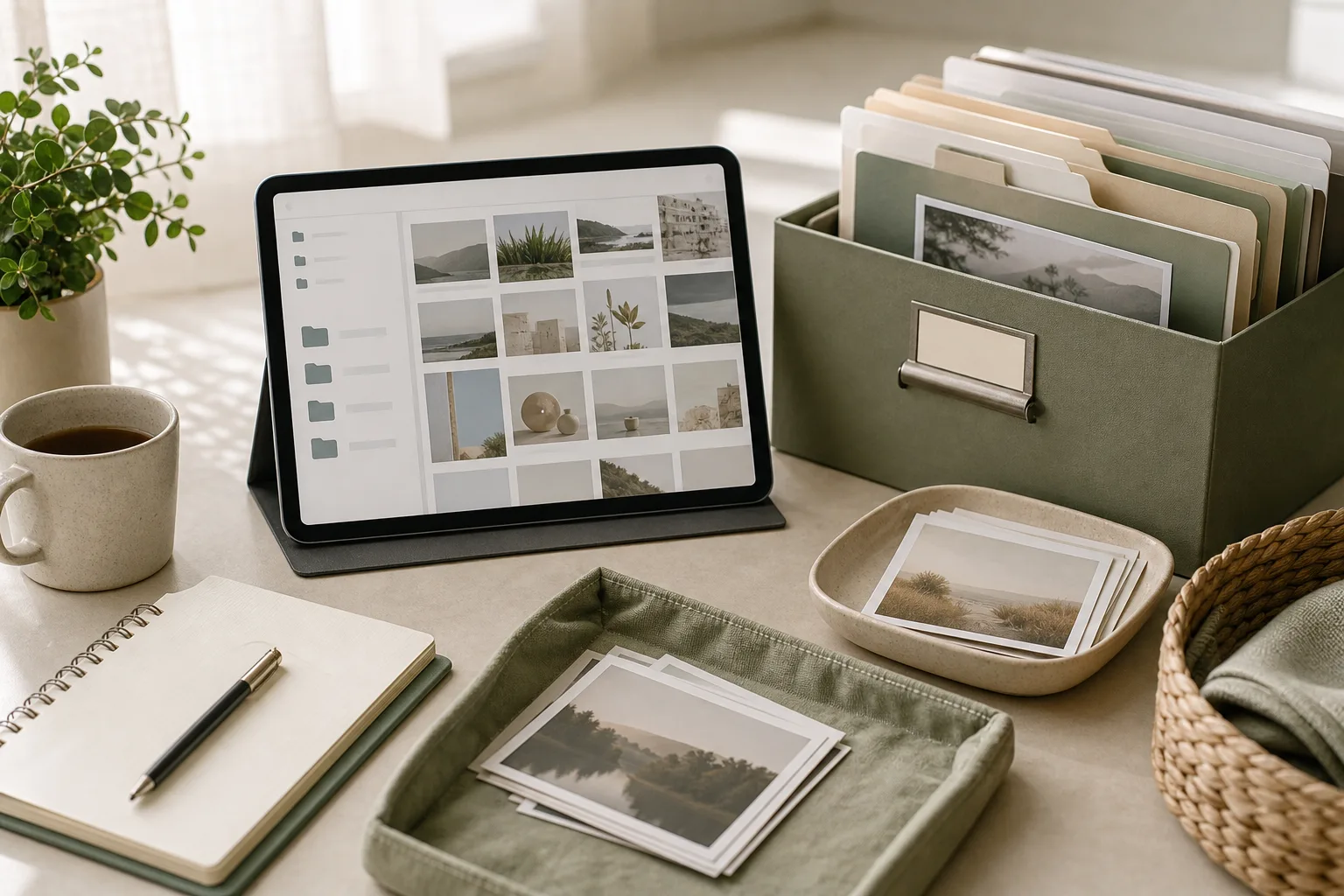
    A 15-Minute Routine to Sort Photo Folders by Date and Subject — topic illustration

    Why date and subject work well together

    Date gives you a predictable order. Subject gives you context. A folder named 2025-04-12_Client-Workshop is easier to scan than a folder named Workshop, especially when you have attended several workshops or saved images from different projects.

    The goal is not to create a detailed archive for every image. The goal is to make common retrieval tasks less frustrating. A useful structure should help you answer questions such as:

    • When was this image created or received?
    • What project, client, event, or personal topic does it belong to?
    • Where should a new photo go if I have only a minute?

    Keep the number of categories small enough to remember. For example, you might use subject labels such as Client, Admin, Product, Travel, and Personal. Adjust them to your work and life rather than copying a generic taxonomy.

    The prepare step: set up a small working area

    Begin with one photo source or one folder. Mixing a phone library, cloud drive, messaging app, and desktop at the same time can make a short routine feel larger than it is. Choose the location where you most often look for images.

    1. Create a temporary folder called 00_To-Sort if you need a safe holding area.
    2. Choose a date format and use it consistently. A practical format is YYYY-MM-DD, such as 2025-04-12.
    3. Choose a small set of subject labels. Write them in a note if you are likely to forget them.
    4. Set a timer for 15 minutes. The timer is a boundary, not a promise that the entire library will be finished.

    If your device already groups images by date, do not rebuild information that the device provides. You can focus on adding useful subject context and moving only the images that need attention.

    The sort step: make quick decisions first

    Sort in passes rather than trying to solve every detail at once. Look at the first image and ask which of three groups it belongs to:

    • Keep and identify: You know the date and subject, so it can move to a named folder.
    • Keep but unclear: The image may matter, but the date or subject is uncertain. Place it in 00_To-Sort.
    • Review later: The image is a duplicate, blurry, unnecessary screenshot, or possible deletion candidate. Do not spend the routine debating it.

    For a known photo, use a folder or filename pattern such as:

    2025-04-12_Client-Workshop
    2025-04-12_Product-Prototype_01.jpg

    Use the subject label only when it adds retrieval value. A personal snapshot may need only a date and a broad event name. A work image may benefit from a project or client label. Avoid putting long descriptions into every filename because the extra effort can make the routine difficult to repeat.

    The act step: use a repeatable 15-minute plan

    The following schedule provides a practical starting point. You can change the time blocks when your library or device behaves differently.

    Time Action Decision rule
    Minutes 0–2 Choose one source and open the working folder. Do not add another source during this session.
    Minutes 2–5 Create or confirm the date and subject naming pattern. Use labels you can recognize without a reference guide.
    Minutes 5–11 Move obvious photos into named folders. Decide quickly; place uncertain items in 00_To-Sort.
    Minutes 11–13 Rename a small number of high-value files. Prioritize images linked to current work or frequent searches.
    Minutes 13–15 Review the folders and note the next action. Stop at the timer and leave a clear starting point for next time.

    A useful rule is “one decision, one destination.” Each photo should either go into a named folder, remain in the temporary holding folder, or join a later review list. This prevents the same file from being reconsidered repeatedly during one session.

    The review step: keep the system easy to continue

    Before finishing, check whether your new folders can be understood at a glance. Look for inconsistent dates, labels that mean the same thing, and folders that are too broad or too detailed.

    • Are dates written in the same order?
    • Are subject labels short and distinct?
    • Can you identify the location of a recent work photo?
    • Does 00_To-Sort contain a manageable number of items?
    • What single folder or date range should you handle next?

    If the temporary folder grows, give it a separate short session. Do not treat uncertainty as a failure. Some files require context, and forcing a guess can make later searches harder.

    Copyable photo-folder checklist

    Copy this checklist into a note or task app:

    • [ ] Choose one photo source.
    • [ ] Create or open 00_To-Sort.
    • [ ] Use the date format YYYY-MM-DD.
    • [ ] Select a small set of subject labels.
    • [ ] Start a 15-minute timer.
    • [ ] Move obvious photos to date-and-subject folders.
    • [ ] Put uncertain photos in 00_To-Sort.
    • [ ] Rename only high-value files during this session.
    • [ ] Check for inconsistent names.
    • [ ] Write down the next folder or date range to review.

    How this routine connects with wider digital organization

    Photo folders are only one part of digital organization. The same logic can support documents, apps, and links. Use a predictable primary order, add a small amount of context, and create a temporary place for items that need more thought.

    • Files: Use a date or project folder first, then add a concise subject label.
    • Apps: Group them by activity, such as communication, finance, design, or travel, rather than by download date.
    • Links: Save pages with a short purpose label, such as Read-Later_Client-Research.
    • Digital routines: Schedule a brief review when a folder becomes difficult to scan, instead of waiting for a large cleanup.

    Keep each system separate enough that you can understand it quickly, but use similar principles across systems. Consistency reduces the number of decisions required when you are busy.

    FAQ

    Should I sort by date taken or date downloaded?

    Use the date that best matches how you search. Date taken is useful for events and original photos. Date downloaded can be useful for work assets received during a project. If the two dates differ significantly, include a short subject label so the folder context remains clear.

    What should I do with screenshots?

    Keep screenshots that support a task, record a decision, or contain information you may need. Move them into a subject folder or a temporary review folder. Screenshots with no clear future use can remain on a later review list rather than interrupting the 15-minute routine.

    How many subject labels should I create?

    Start with only the labels you can apply confidently. Add a label when an existing category repeatedly makes searching difficult. Too many labels can create extra decisions and reduce consistency.

    What if I cannot identify the date?

    Use the available metadata if it is reliable. Otherwise, place the file in a folder such as Unknown-Date_To-Review and add a subject label when possible. Avoid guessing a precise date when you do not have evidence.

    Conclusion

    A manageable photo system does not require a complete library overhaul. Start with one source, use a consistent date format, add a short subject label, and give uncertain files a temporary home. The prepare, sort, act, and review cycle creates a small repeatable routine for photo folders and can also inform broader file organization, app organization, and link management.
  • A 15-Minute Frequency-Based Kitchen Organization Routine

    A 15-Minute Frequency-Based Kitchen Organization Routine

    작성자: Kai Life Editorial Team

    If your kitchen feels disorganized because frequently used tools, occasional equipment, meal notes, and shopping reminders are mixed together, try organizing by frequency of use. In a 15-minute session, prepare one work area, sort items into three use levels, act on the most important changes, and review the result before stopping. This approach keeps the system practical for busy people without requiring a full kitchen reset.

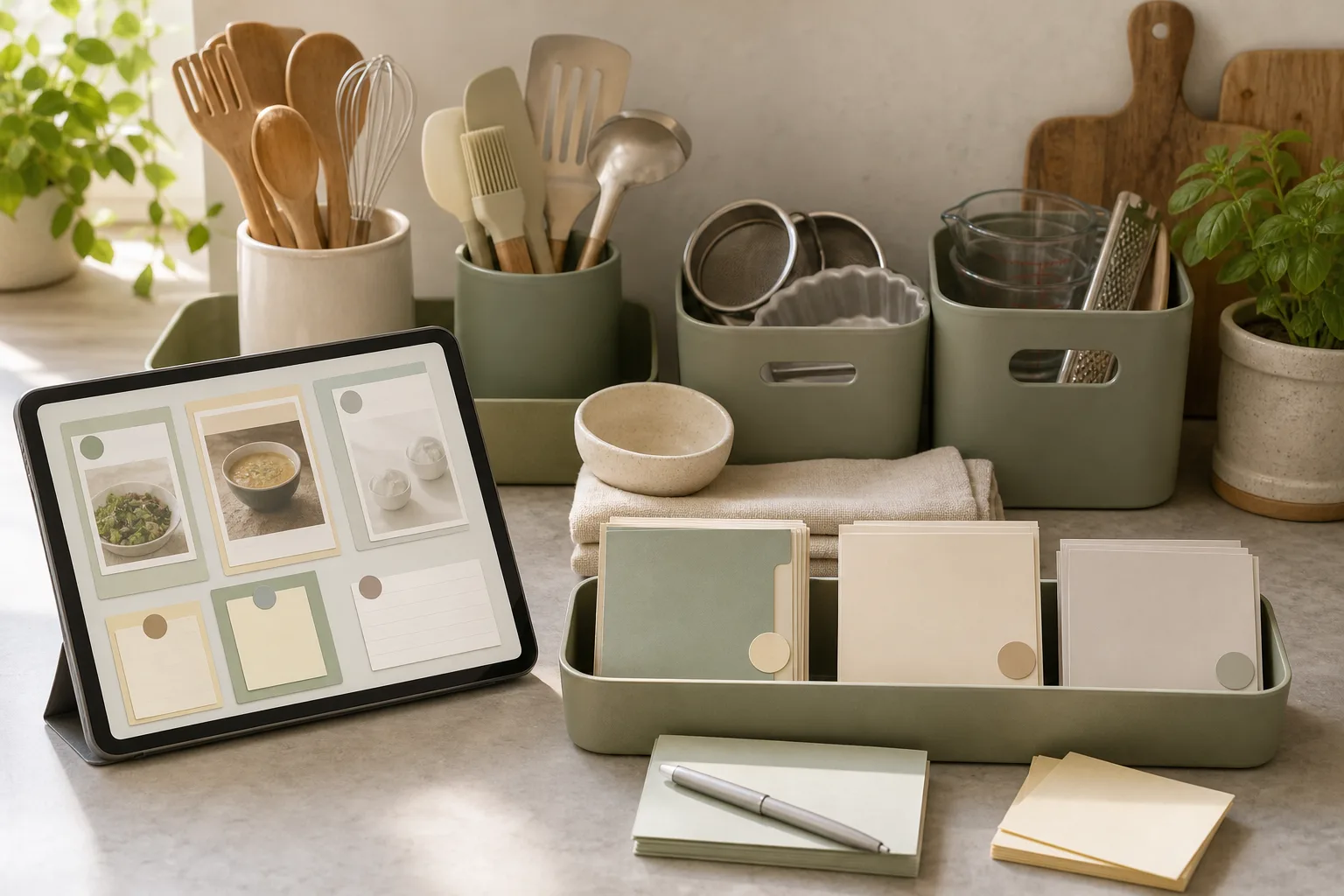
    A 15-Minute Frequency-Based Kitchen Organization Routine — topic illustration

    Why frequency can be a useful kitchen organization rule

    Many kitchen organization systems begin with item type: utensils together, containers together, and notes in one place. Categories can help, but they do not answer a daily question: “What should be easiest to reach right now?” A frequency-based rule adds that missing layer.

    Items used often can stay in the most convenient locations. Items used sometimes can move to a nearby drawer, shelf, or cabinet. Items used rarely can be placed farther away, provided you can still identify and retrieve them when needed. The same idea can apply to meal notes and shopping lists: information that guides today’s decisions should be easier to find than information kept for occasional reference.

    This is not a rule about discarding useful tools. It is a way to reduce the number of decisions made during ordinary meal preparation and shopping planning. The arrangement can change as your schedule, cooking habits, or household needs change.

    The three frequency levels

    Use simple labels rather than trying to estimate exact numbers of uses. The goal is a workable decision, not a precise measurement.

    Level Use pattern Suggested location Examples of information
    Frequent Used as part of ordinary meal or cleanup routines Visible, frontmost, or easiest to reach This week’s meal notes, current shopping list
    Occasional Useful for selected meals or periodic tasks Nearby drawer, shelf, or cabinet Recipe ideas, special-purpose tools
    Rare Used infrequently or kept for a specific situation Higher, lower, or less central storage Seasonal notes, infrequently used equipment

    These labels describe use, not value. A rarely used item may still deserve a clear storage place. The important distinction is that its location does not need to compete with items used during ordinary routines.

    The 15-minute prepare, sort, act, and review routine

    1. Prepare: choose one small zone

    Set a timer for 15 minutes and choose one limited area: a utensil drawer, one shelf, a counter corner, or the place where meal and shopping notes collect. A small zone is easier to finish than an entire kitchen, and it gives you a clear boundary for the session.

    Gather a few temporary labels or pieces of paper marked “frequent,” “occasional,” and “rare.” You can also use three spaces on the counter. Keep a recycling or discard container nearby only if you already know there are papers or packaging materials that no longer serve a purpose. The routine does not require you to make disposal decisions about every item.

    2. Sort: assign items by current use

    Move through the selected zone one item at a time. Ask, “How often do I reach for this during my current routine?” Place the item in one of the three frequency groups. For notes, ask a similar question: “Does this help me decide a meal or shopping action soon, or is it reference material for later?”

    Try not to solve every storage problem while sorting. If an item belongs somewhere else, place it in a temporary “relocate” group and continue. This keeps the first part of the routine from turning into a tour of the whole kitchen.

    • Frequent: items and notes that support repeated daily or weekly actions.
    • Occasional: items and notes that are useful but not part of the current default routine.
    • Rare: items and notes that are kept for less common situations.
    • Relocate: items that belong outside the selected zone.

    3. Act: change access before changing ownership

    Use the next few minutes to move frequent items closer to the point of use. For example, a frequently used tool can move to the front of a drawer, while an occasional tool can move behind it or to a nearby shelf. If the zone contains meal notes and shopping lists, give the current list one clearly defined location instead of allowing several active lists to spread across the kitchen.

    For paper notes, choose one current working area and one reference area. A current working area might hold the meal ideas and shopping items you are actively considering. A reference area can hold notes you may revisit later. If you use digital notes, apply the same distinction with a current list and a reference folder or note.

    When two items are used with the same frequency, place the one used at the point of greatest inconvenience in the easier location. This keeps the system connected to actual movement rather than to an abstract category.

    4. Review: check whether the arrangement is obvious

    Use the final minutes to look at the zone as if you were starting a normal kitchen task. Can you identify the current shopping list? Can you find the tool needed for a common meal without moving several unrelated items? Is anything in the zone clearly waiting to be relocated?

    Write down one adjustment for the next session if you find a problem. Avoid expanding the session simply because you noticed other areas. A short review protects the boundary of the routine and creates a useful starting point for the next 15 minutes.

    A copyable 15-minute action plan

    Time Action Question to answer
    0–2 minutes Choose one zone and gather temporary labels What small area will I finish reviewing?
    2–7 minutes Sort tools and notes by frequency How often is this used in my current routine?
    7–12 minutes Move frequent items closer and group current notes What should be easiest to reach or read?
    12–15 minutes Review the zone and record one follow-up What still feels unclear or out of place?

    How to connect tools, meal notes, and shopping lists

    Kitchen organization becomes easier to maintain when physical items and planning information support the same routine. Start by identifying the action that connects them. A meal note may lead to a shopping-list entry. A shopping-list entry may lead to a tool being used during preparation. Keeping these related steps visible can reduce the need to search in several places.

    • Current planning: keep the meal notes and shopping items under active consideration together.
    • Preparation: place frequently used tools in the easiest-to-reach part of the selected zone.
    • Reference: move older ideas, occasional recipes, and less-used tools to a nearby but separate location.
    • Review: remove completed planning notes from the current area so the active list remains readable.

    “Remove” here can mean archive, recycle, file, or simply move the note to its proper reference location. The choice depends on how you keep records. The useful principle is to separate active decisions from information that is not currently guiding an action.

    Checklist for the next session

    • Choose one drawer, shelf, counter area, or note location.
    • Set a 15-minute timer.
    • Label three groups: frequent, occasional, and rare.
    • Place misplaced items in a separate relocate group.
    • Move frequently used tools to the most convenient available location.
    • Keep the current meal notes and shopping list in one defined working place.
    • Separate active notes from reference notes.
    • Review the zone before the timer ends.
    • Write down one follow-up adjustment instead of expanding the task.

    Common mistakes to avoid

    Organizing by category only

    Keeping similar items together can still leave the most-used item buried. After grouping by type, apply the frequency rule to decide which items should be closest.

    Making every item visible

    Visibility is useful for active items, but displaying everything can make the work area harder to read. Use convenient access for frequent items and defined storage for occasional and rare items.

    Creating several active lists

    Multiple shopping lists or scattered meal notes can make it unclear which information is current. Choose one active location or note and treat the others as reference material until they are reviewed.

    Trying to finish the whole kitchen

    A 15-minute routine works best when its scope remains small. Stop at the boundary you selected, even if another area needs attention. You can record it as the next zone rather than interrupting the current review.

    FAQ

    What if my use pattern changes from week to week?

    Use your current routine as the reference point. A tool can move from occasional to frequent during a particular period and move back later. Frequency-based organization is intended to be adjusted rather than treated as a permanent classification.

    Should rare items be removed?

    Not necessarily. The rule concerns access and location, not automatic disposal. Keep a rare item if it has a useful role for your household, and give it a storage place that does not interfere with frequent tasks.

    Can this routine work with digital meal notes?

    Yes. Create a distinction between an active meal or shopping note and a reference area. The exact app or format matters less than having a clear current location and a review step.

    What should I do when I cannot decide an item’s frequency?

    Place it in an undecided or occasional group and note the question for later. You can observe whether you reach for it during ordinary routines before changing its location again.

    Conclusion

    A frequency-based kitchen organization routine gives priority to the actions that happen most often. In 15 minutes, you can prepare one small zone, sort tools and notes, act on access, and review the result. The system does not depend on a specific kitchen layout or storage product. It depends on making current tools and planning information easier to identify while giving occasional and rare items a defined place. Repeat the routine on another small zone when the next adjustment becomes useful.


  • A 15-Minute Room-by-Room Home Organization Routine

    A 15-Minute Room-by-Room Home Organization Routine

    작성자: Kai Life Editorial Team

    If you have only 15 minutes, begin with the room that affects your next useful activity, not necessarily the room that looks worst. Use this order: prepare your collection points, sort visible items, act on one category, and review what should happen next. A short room-by-room routine can reduce decision fatigue and give your home organization efforts a clear direction without turning the session into a full-house cleaning project.

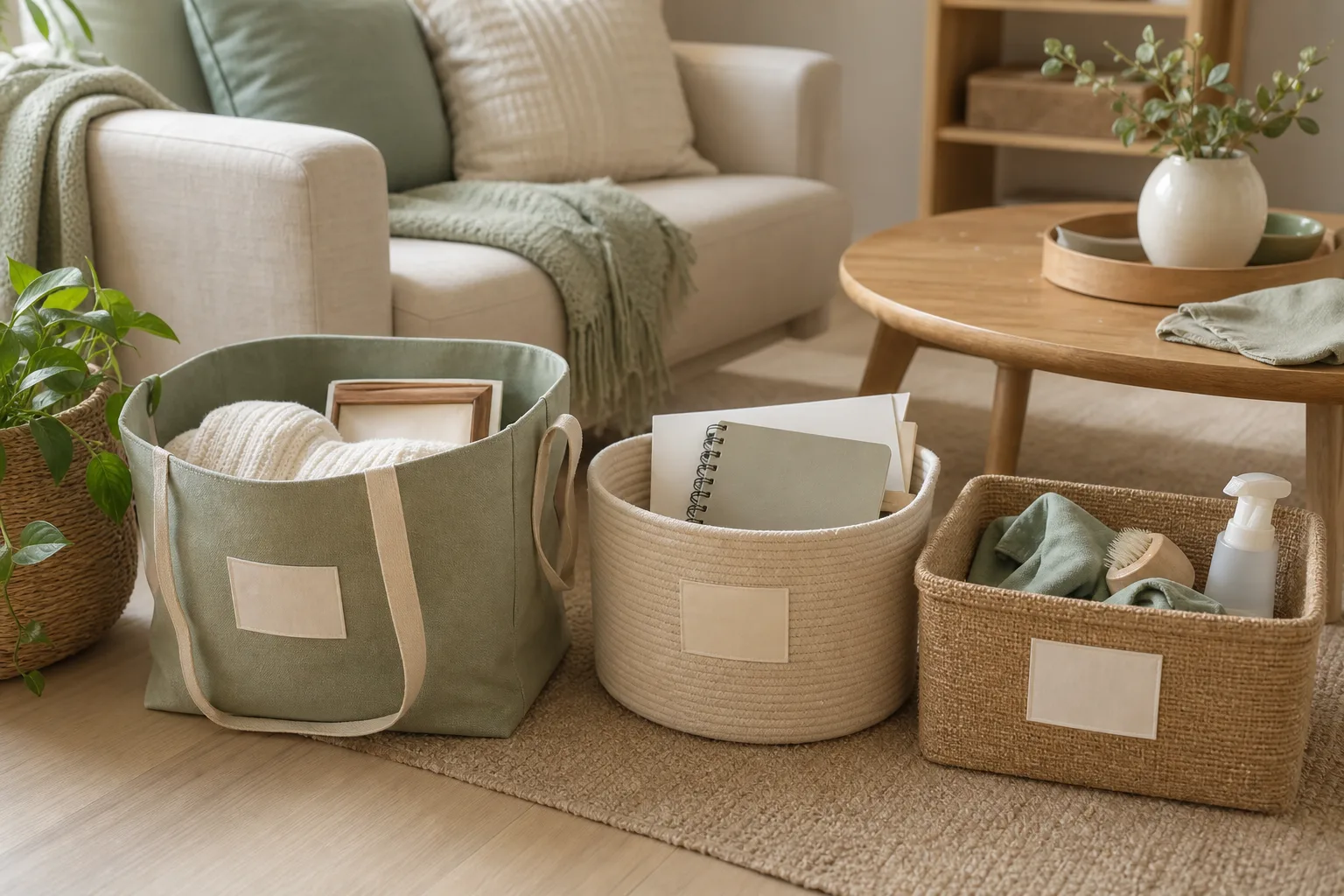
    A 15-Minute Room-by-Room Home Organization Routine — topic illustration

    The four-part method: prepare, sort, act, review

    A tidy-up becomes easier to start when each stage has a narrow purpose. The aim is not to finish every room in one session. The aim is to create a small, visible improvement and leave a clear next action.

    1. Prepare

    Choose a 15-minute window and collect three temporary destinations:

    • Return: items that belong in another room or another area.
    • Decide: items that need a later decision, such as whether to keep, donate, recycle, or discard them.
    • Action: items that need a simple next step, such as laundry, washing, filing, or charging.

    You can use bags, boxes, or clearly marked floor areas. These containers are temporary sorting tools, not new storage. Keep the number of categories small so that sorting does not become a separate organizing project.

    2. Sort

    Work from visible surfaces and walkways. Pick up one item at a time and give it a destination. If you are uncertain, place it in the Decide group rather than interrupting the routine with a long judgment.

    For a short session, avoid opening every drawer or cupboard. Hidden storage can wait until the visible flow of the room is easier to use.

    3. Act

    Choose one category that will make the next part of the day easier. Return items to their homes, take rubbish or recycling to the appropriate place, start a small laundry action, or clear one useful surface. Acting on one category creates a concrete finish line for the session.

    4. Review

    Use the last minute to return containers, identify items that need a later decision, and write down the next starting point. A review prevents temporary piles from becoming permanent features of the room.

    Which room should you start with?

    Use the following room order when you do not know where to begin. It follows daily function rather than visual drama.

    Order Room or area Reason to begin there Useful first target
    1 Entryway It controls the movement of items into and out of the home. Shoes, bags, keys, mail, and outerwear
    2 Kitchen It supports frequent daily tasks and benefits from clear working space. One counter section or the sink area
    3 Living area It often collects items from several activities. One table, sofa zone, or walking path
    4 Bathroom Small visible surfaces can be sorted quickly. Countertop items or used towels
    5 Bedroom It supports the next rest period and often has recurring clothing clutter. Floor, bedside area, or one clothing group

    This is a starting order, not a rule for every home. If your next important task happens in the kitchen, begin there. If the entryway is blocked, clearing it may improve the home flow before you work elsewhere.

    The 15-minute action plan

    Use a timer if it helps you keep the session contained. The following plan gives each stage a defined role.

    1. Minutes 0–2: Prepare. Choose one room or one zone. Place three bags, boxes, or baskets nearby and remove obvious rubbish if doing so is quick.
    2. Minutes 2–7: Sort. Move through visible surfaces and walkways. Sort items into Return, Decide, and Action. Do not reorganize closed storage during this stage.
    3. Minutes 7–13: Act. Complete one practical category. For example, return items to their homes, clear one counter, or take a collection to its next destination.
    4. Minutes 13–15: Review. Empty the temporary containers where possible, label unresolved items mentally or on a note, and choose the next zone.

    If one category is larger than expected, stop at the end of the time block rather than expanding the session by default. You can record the unfinished category as the next starting point.

    Storage rules that support home flow

    Storage works best when it reflects how people use an item. Consider these simple rules while returning belongings:

    • Store frequent-use items near the point of use. Keep daily entry items near the entrance and cooking tools near the preparation area.
    • Give recurring items a visible home. If keys, chargers, or bags regularly land in the same place, consider whether that location can become their designated home.
    • Group by activity. Keep items used together together where practical, such as a small set of cleaning supplies or a work-from-home group.
    • Protect useful surfaces. A clear section of a counter, table, or bedside surface can serve as a landing area for the next activity.
    • Use temporary containers only for sorting. If a basket repeatedly holds unresolved items, schedule a separate decision session or reduce the number of items entering it.

    These rules do not require new products. They are ways to test whether an existing home can support the actions you already perform.

    A copyable 15-minute tidy-up checklist

    Copy this checklist into a note, print it, or adapt it for your home:

    • Choose one room or zone.
    • Set a 15-minute limit.
    • Prepare Return, Decide, and Action containers.
    • Clear visible rubbish or recycling.
    • Sort items from one surface or walkway.
    • Return items that already have a home.
    • Complete one Action category.
    • Keep uncertain items in Decide instead of stopping to research or debate.
    • Remove temporary containers from the active area.
    • Write down the next room, surface, or category.

    How to handle common sticking points

    When every room needs attention

    Choose the room connected to the next activity or the main movement path. A small improvement in a functional area can be more useful than a larger change in a room you will not use soon.

    When an item has no home

    Place it in Decide and continue. During a later session, ask where the item is used, how often it is used, and whether its current storage location makes retrieval and return reasonably easy. If no location supports those actions, the item may need a separate keep, move, donate, recycle, or discard decision.

    When sorting creates more piles

    Reduce the number of categories. Return, Action, and Decide are enough for a short session. More detailed categories can be useful during a dedicated organizing project, but they may slow down a quick tidy-up.

    When another person shares the home

    Start with shared surfaces and common paths rather than personal storage. If an item belongs to someone else, place it in a clearly identified Return area instead of deciding on that person’s behalf.

    FAQ

    Should I clean or organize first?

    For a 15-minute tidy-up, begin with basic sorting and movement. Once items are off the chosen surface, you can decide whether a quick wipe or another cleaning task fits the remaining time. Separating sorting from detailed cleaning helps keep the session focused.

    What if I cannot finish a room?

    Stop at the planned time and leave a short note about the next visible target. Finishing a defined zone, category, or step is enough for one session. The next routine can continue from that note.

    How often should I use this routine?

    Use it when a short reset would help, such as before a busy part of the day or after several activities have accumulated. The useful frequency depends on your home, schedule, and the amount of shared activity.

    Do I need special storage products?

    No. The routine can begin with existing bags, boxes, baskets, or clearly separated areas. Consider storage products only after you understand what needs to be stored and where it is used.

    Conclusion

    A practical home organization routine can start with one room, three temporary categories, and 15 minutes. Begin where the next activity or the main home flow will benefit, sort visible items, act on one category, and review the next step. Repeating this small framework can make tidying easier to resume without requiring a full-home project every time.


  • 해야 할 일을 내려놓는 15분 셀프케어 루틴과 마감 체크리스트

    해야 할 일을 내려놓는 15분 셀프케어 루틴과 마감 체크리스트

    작성자: Kai Life 편집팀

    해야 할 일을 내려놓고 싶다면 모든 일을 끝내려고 하기보다, 남은 일을 짧게 정리하고 다음에 할 시점을 정한 뒤 휴식으로 전환하는 편이 현실적입니다. 이 글에서는 준비·분류·실행·점검의 4단계로 구성한 15분 셀프케어 루틴을 소개합니다. 핵심은 생산성을 더 끌어올리는 것이 아니라, 오늘의 마감선을 눈에 보이게 만드는 데 있습니다.

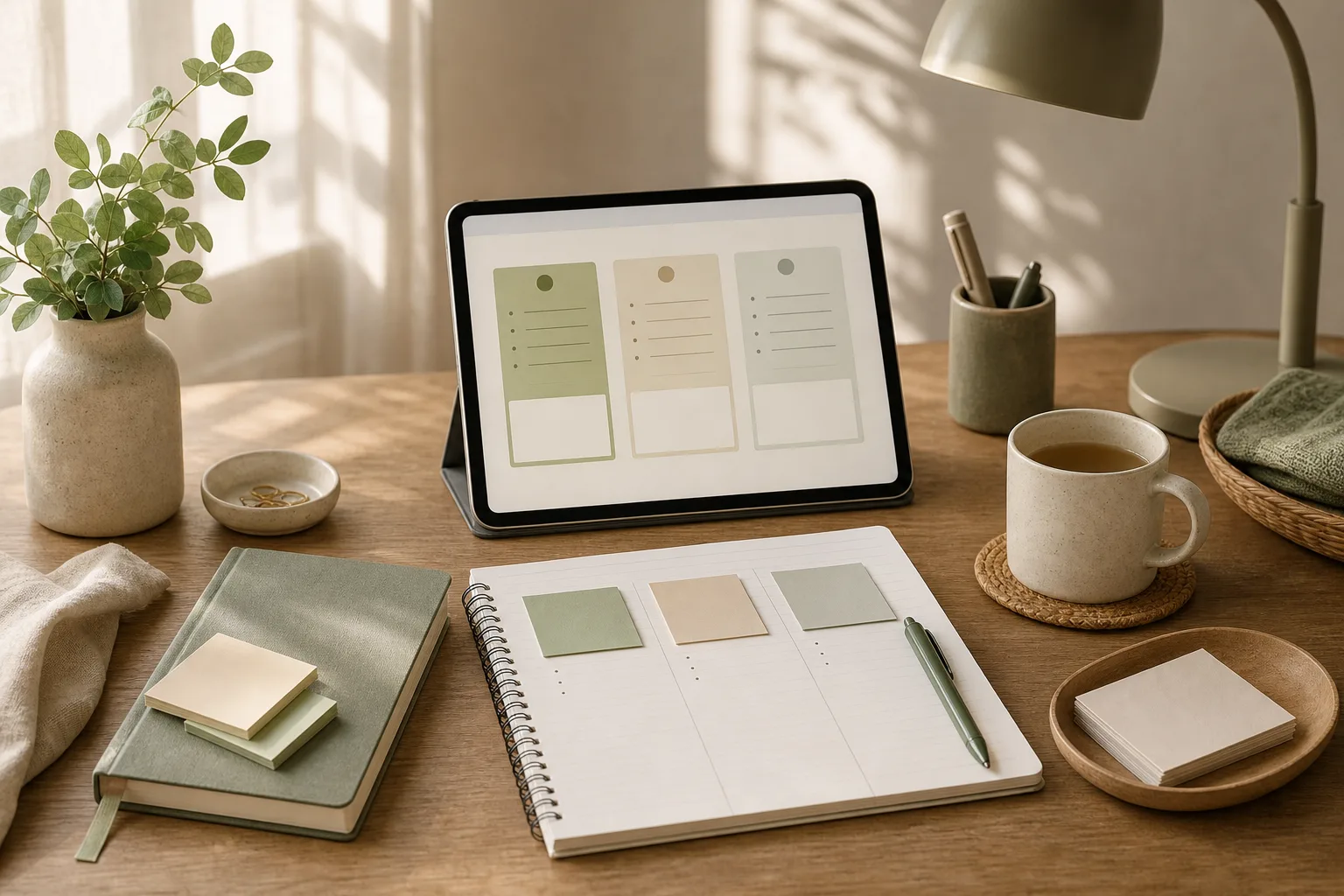
    해야 할 일을 내려놓는 15분 셀프케어 루틴과 마감 체크리스트 — 주제 설명 이미지

    이 루틴은 저녁 시간이나 업무 종료 전 사용할 수 있습니다. 꼭 15분을 모두 채울 필요는 없습니다. 이미 지친 날에는 기록 항목만 남기고 멈추어도 되고, 반대로 정리가 필요한 날에는 각 단계의 시간을 조금 늘려도 됩니다.

    왜 휴식 전에 마감 정리가 필요한가

    해야 할 일이 머릿속에 흩어져 있으면 실제로 급한 일과 단순히 기억해 두고 싶은 일이 섞입니다. 그러면 쉬는 중에도 ‘무언가를 잊은 것은 아닐까’ 하는 생각이 반복될 수 있습니다. 마감 체크리스트는 일을 더 많이 하기 위한 목록이 아니라, 지금 당장 하지 않아도 되는 일을 안전하게 보류하기 위한 장치입니다.

    좋은 마감은 다음 세 가지를 구분합니다.

    • 오늘 반드시 닫을 일: 미루면 다른 사람의 일정이나 내일의 시작에 직접 영향을 주는 일
    • 다음에 할 일: 중요하지만 오늘 바로 처리하지 않아도 되는 일
    • 하지 않을 일: 지금의 목표와 관계가 약하거나, 나중에 다시 판단해도 되는 일

    이 구분을 통해 휴식은 ‘일을 포기하는 시간’이 아니라 ‘다음 행동을 정한 뒤 잠시 멈추는 시간’이 됩니다.

    15분 셀프케어 루틴: 4단계 실행표

    단계 시간 할 일 남겨야 할 결과
    준비 2분 메모 도구와 타이머를 준비하고 주변 알림을 줄입니다. 정리할 범위
    분류 4분 머릿속의 할 일을 빠르게 적고 오늘·다음·보류로 나눕니다. 세 묶음의 목록
    실행 7분 오늘 꼭 필요한 한 가지를 마치거나 다음 행동을 구체화합니다. 완료 또는 다음 행동
    점검 2분 내일의 첫 행동과 휴식 시작 신호를 확인합니다. 종료 문장과 휴식

    1단계: 준비하기, 2분

    종이, 메모 앱, 캘린더 중 하나만 선택합니다. 여러 도구를 동시에 열면 정리보다 도구 관리에 시간이 쓰일 수 있습니다. 타이머를 15분에 맞추고, 지금 정리할 범위를 정합니다. 예를 들어 ‘오늘 업무 전체’가 아니라 ‘퇴근 후 계속 떠오르는 일’처럼 좁혀도 됩니다.

    이때 휴대전화의 불필요한 알림을 잠시 줄이고, 새로운 메시지를 확인하지 않는 것이 좋습니다. 새 업무가 들어오면 기존 마감선이 쉽게 흔들리기 때문입니다.

    2단계: 분류하기, 4분

    완벽한 문장 대신 단어로 떠오르는 일을 모두 적습니다. ‘보고서’처럼 넓은 표현보다 ‘자료 3개 확인’, ‘초안 제목 정하기’처럼 다음 행동을 떠올릴 수 있는 수준이면 충분합니다. 적은 뒤 아래 세 질문으로 분류합니다.

    1. 오늘 하지 않으면 내일 바로 문제가 생기는가?
    2. 내가 지금 처리할 수 있는 구체적인 행동인가?
    3. 지금 처리하지 않아도 다음 시점을 정할 수 있는가?

    첫 번째 질문에 해당하는 일은 ‘오늘’로 보냅니다. 나머지는 ‘다음’ 또는 ‘보류’로 분류합니다. 급하지 않은 일을 ‘오늘’ 목록에 넣는 습관이 있다면, 오늘 항목을 한두 개로 제한해 보세요.

    3단계: 실행하기, 7분

    7분 동안 오늘 목록에서 가장 작은 행동 하나를 선택합니다. 여기서 목표는 큰 과제를 끝내는 것이 아니라, 마감에 필요한 최소 행동을 하는 것입니다. 예를 들어 전체 집안 정리 대신 식탁 위 물건을 제자리로 옮기고, 긴 답장 대신 핵심 내용을 적어 임시 저장하는 방식입니다.

    • 2분 안에 끝낼 수 있는 일은 바로 처리합니다.
    • 끝내기 어려운 일은 다음 행동을 한 문장으로 적습니다.
    • 다른 사람의 확인이 필요한 일은 누구에게 무엇을 물을지 남깁니다.
    • 시간이 더 필요한 일은 시작 시점과 첫 단계만 정합니다.

    예를 들어 ‘운동 계획 세우기’ 대신 ‘내일 아침 가능한 시간을 달력에서 확인하기’라고 적습니다. ‘방 정리하기’ 대신 ‘바닥의 빨래만 바구니에 넣기’처럼 범위를 줄일 수 있습니다. 작게 정한 행동은 실행 여부를 확인하기 쉽고, 남은 과제를 머릿속에서 반복하는 부담도 줄여 줍니다.

    4단계: 점검하기, 2분

    마지막에는 목록을 다시 늘리지 말고 세 가지만 확인합니다.

    • 오늘 반드시 처리해야 하는 일이 남아 있는가?
    • 남은 일마다 다음 행동이나 확인 시점이 적혀 있는가?
    • 지금부터 휴식을 시작한다는 신호를 정했는가?

    휴식 시작 신호는 거창할 필요가 없습니다. 노트북을 닫기, 조명을 바꾸기, 물을 마시기, 씻을 준비를 하기처럼 반복 가능한 행동이면 됩니다. 마지막으로 ‘오늘은 여기까지 정리했고, 남은 일은 적어 둔 다음 시점에 확인한다’와 같은 종료 문장을 읽고 목록을 닫습니다.

    복사해서 쓰는 마감 체크리스트

    아래 양식은 메모 앱에 복사해 사용할 수 있습니다. 모든 칸을 채우는 것이 목적은 아니므로, 지친 날에는 핵심 항목만 사용하세요.

    날짜: __________  정리 시작: ______  종료 예정: ______
    
    [준비]
    □ 타이머를 설정했다.
    □ 정리할 범위를 한 문장으로 정했다.
    □ 새 알림과 새로운 업무 확인을 잠시 멈췄다.
    
    [분류]
    오늘 꼭 필요한 일:
    1. __________________________________
    2. __________________________________
    
    다음에 할 일:
    1. _________________________________ 다음 확인 시점: ______
    2. _________________________________ 다음 확인 시점: ______
    
    보류하거나 하지 않을 일:
    1. __________________________________
    
    [실행]
    □ 오늘 목록에서 가장 작은 행동 하나를 골랐다.
    □ 7분 동안 한 가지에만 집중했다.
    □ 끝내지 못한 일의 다음 행동을 적었다.
    
    [점검]
    □ 내일 또는 다음 일정의 첫 행동을 정했다.
    □ 휴식 시작 신호를 실행했다.
    □ 오늘의 마감 문장을 적었다: ______________________________

    상황별로 루틴을 줄이는 방법

    15분 루틴을 매일 같은 방식으로 적용해야 하는 것은 아닙니다. 체력이 낮거나 일정이 복잡한 날에는 단계별 기준을 줄이는 편이 지속하기 쉽습니다.

    너무 지친 날

    ‘오늘 꼭 필요한 일’ 한 가지와 ‘내일 첫 행동’ 한 가지만 적습니다. 씻기, 물 마시기, 조명을 낮추기처럼 몸을 쉬는 방향의 행동을 먼저 선택해도 됩니다. 기록을 마친 뒤 추가 계획을 세우지 않는 것이 중요합니다.

    할 일이 갑자기 늘어난 날

    새로운 일을 전부 목록에 넣지 말고 ‘확인 필요’ 묶음에 임시로 모읍니다. 다음 정리 시간에 중요도와 기한을 확인합니다. 즉시 답해야 하는 연락처럼 예외적으로 긴급한 항목만 오늘 목록으로 옮깁니다.

    마감 후에도 생각이 계속 날 때

    같은 일을 다시 검토하기보다 한 줄 기록을 추가합니다. ‘내일 오전에 파일을 열고 첫 문단을 확인한다’처럼 시점과 행동을 함께 적습니다. 그래도 불안이 계속되면 루틴을 반복해서 늘리기보다 화면과 업무 도구에서 물리적으로 거리를 두고, 개인에게 편안한 휴식 활동으로 전환합니다.

    셀프케어 루틴을 지속하기 위한 점검 기준

    이 루틴의 성과를 처리한 업무 개수로만 평가하지 마세요. 다음 기준으로 일주일에 한 번 정도 점검하면 형식을 조정하기 쉽습니다.

    • 오늘 목록이 지나치게 길어지지는 않았는가?
    • ‘다음에 할 일’에 실제 확인 시점이 적혀 있는가?
    • 정리 시간이 휴식 시간을 계속 잠식하고 있지는 않은가?
    • 나에게 잘 맞는 종료 신호가 무엇이었는가?
    • 반복해서 보류하는 항목은 삭제, 위임, 범위 축소가 필요한가?

    목록이 자주 길어진다면 의지가 부족해서라기보다 하루의 마감 기준이 너무 넓을 가능성이 있습니다. ‘정리 완료’의 기준을 방 전체가 아니라 책상 위 한 구역으로 줄이고, ‘업무 준비’의 기준을 모든 자료 검토가 아니라 첫 파일 열기로 바꿔 보세요.

    결론: 휴식도 일정에 넣을 수 있다

    해야 할 일을 내려놓는다는 것은 책임을 무시하는 일이 아닙니다. 오늘 처리할 일과 나중에 확인할 일을 구분하고, 다음 행동을 기록한 뒤 잠시 멈추는 과정입니다. 15분 셀프케어 루틴은 준비·분류·실행·점검을 통해 그 경계를 눈에 보이게 합니다.

    처음부터 완벽한 저녁 루틴을 만들기보다, 오늘은 ‘남은 일 세 가지 적기’만 실천해도 충분합니다. 기록의 양보다 휴식으로 전환하는 마감 신호를 꾸준히 만드는 데 초점을 맞춰 보세요.

    자주 묻는 질문

    15분 안에 일을 다 끝내지 못하면 어떻게 하나요?

    다 끝내는 것이 목표가 아닙니다. 오늘 반드시 필요한 일의 범위를 줄이고, 끝내지 못한 일은 다음 행동과 확인 시점을 적은 뒤 멈춥니다. 긴급한 예외가 아니라면 정리 시간을 계속 연장하지 않는 편이 휴식 계획을 지키는 데 도움이 됩니다.

    저녁이 아니라 아침에 해도 되나요?

    가능합니다. 업무 종료 전, 잠들기 전, 다음 날 시작 전 등 ‘미완료 일이 휴식을 방해하는 시점’에 적용할 수 있습니다. 다만 잠들기 직전에 복잡한 계획을 많이 세우면 오히려 각성이 커질 수 있으므로, 그때는 짧은 기록과 종료 문장만 사용하세요.

    기록할 일이 너무 많으면 무엇부터 적나요?

    기한이 임박했거나 다른 사람의 일정에 영향을 주는 일을 먼저 적습니다. 그다음 지금 내가 실제로 할 수 있는 가장 작은 행동을 고릅니다. 나머지는 임시 보류 목록에 모으고 다음 검토 시점을 정하면 됩니다.

    셀프케어 루틴을 지키지 못한 날은 어떻게 해야 하나요?

    실패로 해석하기보다 루틴의 크기를 줄입니다. 다음 날에는 15분 대신 3분 동안 ‘오늘 꼭 필요한 일 한 가지, 다음 행동 한 가지, 휴식 신호 한 가지’만 적어 보세요. 생활 리듬과 일정에 맞는 형식으로 조정하는 것이 중요합니다.


  • 영수증을 월별로 분류하는 생활비 정리 15분 루틴

    영수증을 월별로 분류하는 생활비 정리 15분 루틴

    작성자: Kai Life 편집팀

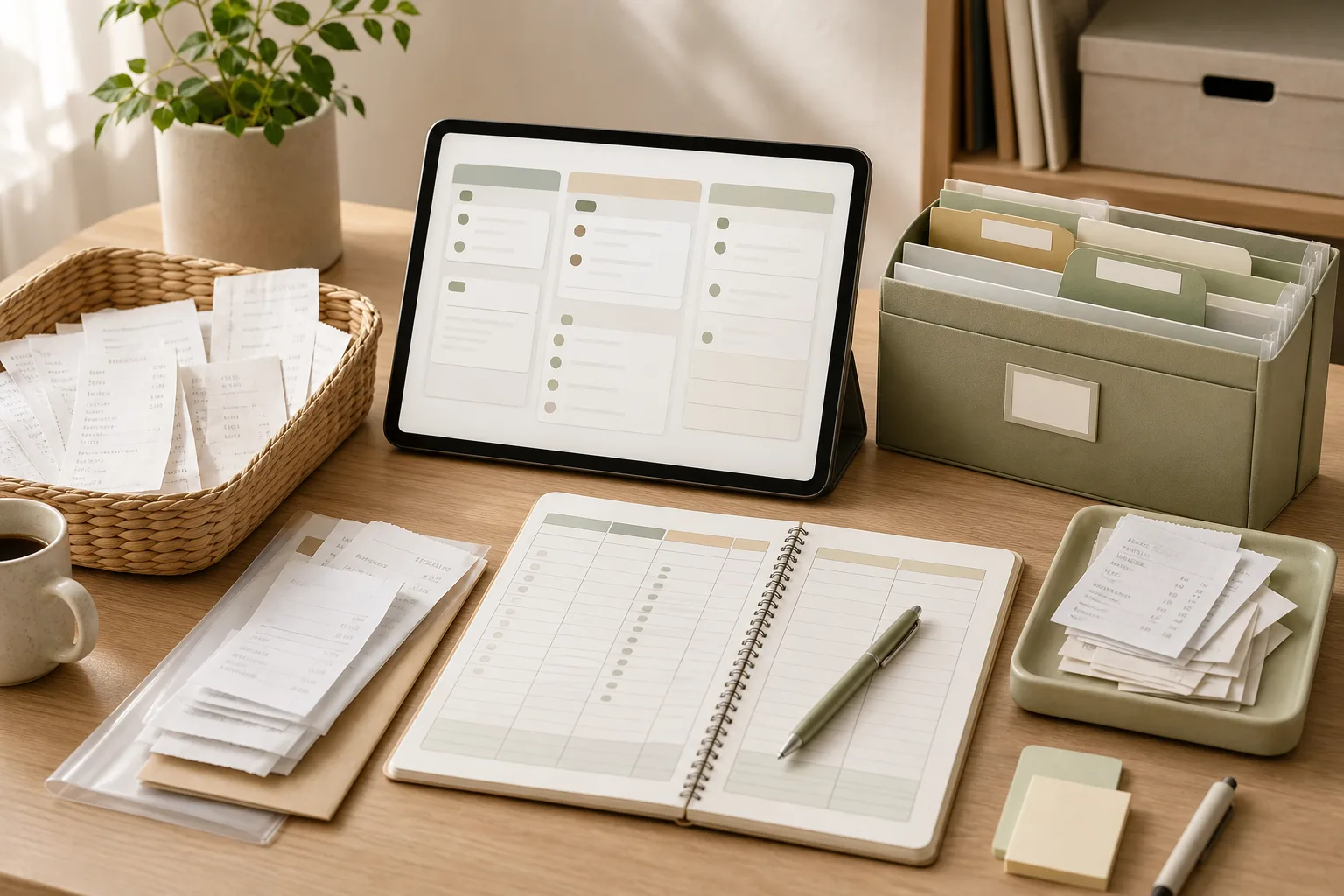
    영수증을 월별로 분류하는 가장 간단한 방법은 저장 위치를 하나로 정한 다음, 해당 월의 영수증을 모아 날짜·지출 성격·처리 상태만 표시하는 것입니다. 처음부터 모든 항목을 세밀하게 나누기보다 15분 동안 준비, 분류, 기록, 점검을 순서대로 진행하면 생활비 기록을 꾸준히 이어가기 쉬워집니다.

    영수증을 월별로 분류하는 생활비 정리 15분 루틴 — 주제 설명 이미지

    생활비 정리를 시작하기 전에 정할 것

    영수증 정리가 오래 걸리는 이유는 분류 기준이 부족해서가 아니라 저장 방식이 여러 곳으로 흩어져 있기 때문인 경우가 많습니다. 종이 영수증은 서랍에 넣고 모바일 영수증은 문자나 이메일에 남겨 두면 월말에 누락 여부를 확인하기 어렵습니다. 먼저 기록의 중심이 될 장소를 하나 선택하세요.

    • 디지털 보관함: 월별 폴더를 만들고 사진이나 파일을 저장합니다.
    • 지출 기록표: 날짜, 사용처, 금액, 분류, 메모를 입력합니다.
    • 정기 결제 목록: 영수증이 반복적으로 발생하는 결제는 별도 표시합니다.

    중요한 점은 특정 앱이나 서비스가 아니라 같은 규칙을 반복하는 것입니다. 휴대전화 메모, 스프레드시트, 파일 폴더 중 이미 익숙한 도구를 선택하고, 관리 도구를 자주 바꾸지 않는 편이 좋습니다.

    추천하는 최소 기록 항목

    항목 기록 방법 확인 목적
    날짜 결제일 기준으로 입력 월별 분류
    사용처 상점이나 서비스 이름 입력 거래 확인
    금액 영수증에 적힌 금액 입력 월 지출 합계 확인
    분류 식비, 교통, 생활용품 등으로 선택 지출 흐름 파악
    메모 환불, 공동구매, 정기 결제 등 표시 나중에 다시 확인

    영수증을 월별로 분류하는 4단계

    1단계: 준비하기

    기록표 또는 메모를 열고 이번에 정리할 월을 먼저 적습니다. 책상, 가방, 차량, 현관 주변처럼 영수증이 자주 쌓이는 장소에서 종이 영수증을 모읍니다. 문자, 이메일, 쇼핑몰 주문 내역처럼 전자 형태로 남은 영수증도 함께 확인하되, 이 단계에서는 금액을 모두 입력하려고 하지 않아도 됩니다.

    영수증을 찾는 데 시간이 오래 걸린다면 자주 사용하는 결제 수단의 확인 위치를 메모해 두세요. 예를 들어 종이 영수증, 문자 알림, 이메일, 온라인 주문 내역처럼 네 가지 경로를 고정하면 다음 달 준비 시간이 줄어들 수 있습니다.

    2단계: 분류하기

    모은 영수증을 먼저 날짜 기준으로 해당 월과 이전·다음 달로 나눕니다. 결제일과 이용일이 다른 예약, 배송, 정기 결제는 영수증에 표시된 결제일을 우선 기록하고 필요한 경우 메모에 이용 기간을 적습니다.

    그다음 지출 성격을 너무 세분화하지 않고 가구가 실제로 자주 확인할 수 있는 수준으로 나눕니다. 다음과 같은 기본 분류로 시작할 수 있습니다.

    • 식비
    • 교통·이동
    • 생활용품
    • 의료·건강 관련 지출
    • 여가·취미
    • 정기 결제
    • 기타

    한 영수증에 여러 종류의 물품이 섞여 있어 나누기 어렵다면 전체 금액을 대표 분류에 기록하고 메모에 ‘혼합 구매’라고 남겨도 됩니다. 매번 완벽하게 나누는 것보다 같은 기준을 유지하는 편이 월별 비교에 유리합니다.

    3단계: 실행하기

    정리한 영수증에서 필요한 항목만 기록합니다. 아래 순서를 따르면 입력 중에 판단이 흔들리는 것을 줄일 수 있습니다.

    1. 날짜와 사용처를 입력합니다.
    2. 금액을 영수증 또는 결제 내역과 대조합니다.
    3. 가장 가까운 지출 분류를 선택합니다.
    4. 환불, 부분 취소, 가족 공동 지출, 정기 결제 여부를 메모합니다.
    5. 종이 영수증은 사진으로 보관하거나 정한 보관 기간에 맞춰 정리합니다.

    금액을 기록할 때는 추정값을 넣지 않는 것이 좋습니다. 확인이 되지 않는 항목은 빈칸으로 두기보다 ‘확인 필요’라고 표시하면 누락과 추정 기록을 구분할 수 있습니다. 같은 결제가 문자와 이메일에 모두 남아 있다면 중복 입력하지 않도록 사용처와 날짜를 함께 대조하세요.

    4단계: 점검하기

    마지막 3분은 입력한 기록을 검토하는 데 사용합니다. 전체 합계를 빠르게 확인하는 것보다 기록이 빠진 곳과 중복된 곳을 찾는 것이 우선입니다. 결제 알림 목록, 카드나 계좌의 거래 내역, 보관한 영수증을 모두 비교할 필요는 없으며, 평소 누락이 잦은 경로부터 확인하면 됩니다.

    • 이번 달 폴더에 다른 달 영수증이 들어가 있지 않은가?
    • 같은 사용처와 날짜가 두 번 입력되지 않았는가?
    • 정기 결제가 별도로 표시되어 있는가?
    • 환불이나 취소된 거래가 원래 지출로 남아 있지 않은가?
    • 확인하지 못한 금액에 추정값을 입력하지 않았는가?

    매달 반복하는 15분 실행표

    정해진 요일이나 날짜에 다음 순서로 진행해 보세요. 15분 안에 끝나지 않더라도 중단한 위치를 표시하고 다음 차례에 이어가면 됩니다. 시간 제한은 모든 기록을 완성해야 한다는 뜻이 아니라, 정리를 시작하고 범위를 관리하기 위한 기준입니다.

    시간 할 일 완료 기준
    0~3분 종이·모바일 영수증 모으기 확인할 영수증을 한곳에 모음
    3~6분 월별로 나누기 대상 월과 다른 월을 구분함
    6~11분 기록표 입력 날짜·사용처·금액·분류를 입력함
    11~13분 정기 결제와 예외 표시 반복 결제·환불·확인 필요 항목을 표시함
    13~15분 중복·누락 점검 다음에 확인할 항목을 남김

    복사해서 쓰는 월별 체크리스트

    • [ ] 이번 달 영수증을 종이와 디지털 경로에서 모았다.
    • [ ] 결제일을 기준으로 월을 나눴다.
    • [ ] 날짜, 사용처, 금액, 분류를 기록했다.
    • [ ] 정기 결제는 별도로 표시했다.
    • [ ] 환불·취소·공동 지출을 메모했다.
    • [ ] 중복 입력과 확인 필요 항목을 점검했다.
    • [ ] 다음 정리 때 먼저 볼 항목을 남겼다.

    정리 방식이 무너질 때 조정하는 방법

    영수증이 계속 쌓인다면 분류 항목을 더 늘리기보다 줄이는 것이 먼저입니다. 실제로 한 달에 거의 사용하지 않는 분류는 ‘기타’로 합치고, 자주 확인하는 항목만 독립적으로 유지하세요. 한 영수증을 여러 항목으로 쪼개는 데 시간이 많이 걸린다면 혼합 구매 원칙을 적용해 대표 분류와 메모만 남길 수 있습니다.

    종이 영수증이 흐려지거나 분실될 우려가 있는 경우에는 보관이 필요한 항목을 사진으로 남길 수 있습니다. 다만 모든 영수증을 일률적으로 이미지로 저장하면 파일이 다시 쌓일 수 있으므로, 월별 폴더와 파일명 규칙을 함께 정하는 것이 좋습니다. 예를 들어 ‘월-날짜-사용처’ 형식처럼 본인이 알아보기 쉬운 이름을 사용하세요.

    가구 구성원이 함께 지출하는 경우에는 사람별 기록보다 공동 지출 여부를 먼저 표시하는 방식이 간단할 수 있습니다. 누가 결제했는지 꼭 확인해야 하는 가정이라면 ‘결제자’ 항목을 추가하되, 필요하지 않은 정보까지 기록해 관리 부담을 키우지는 않는 편이 좋습니다.

    결론: 생활비 기록은 완벽함보다 반복 가능한 기준

    월별 영수증 정리는 모든 구매를 세밀하게 분석하는 작업이 아니라, 나중에 필요한 거래를 다시 찾을 수 있게 만드는 기본 정리입니다. 저장 장소를 하나로 정하고, 날짜·사용처·금액·분류를 같은 순서로 기록한 뒤, 정기 결제와 예외 사항만 별도로 표시해 보세요. 15분 루틴을 지키기 어렵다면 기록 항목이나 분류 수를 줄이고, 확인하지 못한 내용은 추정하지 말고 ‘확인 필요’로 남기는 방식부터 시작할 수 있습니다.

    자주 묻는 질문

    영수증이 없는 지출도 생활비 기록에 넣어야 하나요?

    가능하면 결제 알림이나 주문 내역 등 확인 가능한 자료를 기준으로 입력하세요. 확인 자료가 없으면 금액을 추정해 확정값처럼 기록하기보다 사용처와 확인 필요 상태만 남기는 편이 안전합니다.

    영수증을 반드시 지출 항목별로 나눠야 하나요?

    반드시 그럴 필요는 없습니다. 월별 흐름만 확인하려면 날짜와 사용처, 금액만으로도 시작할 수 있습니다. 식비와 정기 결제처럼 자주 비교할 항목부터 분류하고, 나머지는 기타로 묶어도 됩니다.

    정기 결제는 일반 영수증과 어떻게 구분하나요?

    매달 또는 일정한 주기로 반복되는 서비스나 회비는 정기 결제로 표시하고, 결제일·사용처·메모를 함께 남기세요. 실제 결제 주기나 해지 상태가 불확실한 경우에는 결제 내역을 확인한 뒤 수정하는 것이 좋습니다.

    15분 안에 끝내지 못하면 어떻게 해야 하나요?

    중단한 위치를 기록하고 다음 정리 시간에 이어가면 됩니다. 한 번에 전체를 끝내려 하기보다 영수증을 모으는 단계와 기록하는 단계를 나누면 부담을 조절할 수 있습니다.


  • 집중 시간을 지키는 업무 정리 15분 알림 루틴

    집중 시간을 지키는 업무 정리 15분 알림 루틴

    작성자: Kai Life 편집팀

    집중 시간을 지키려면 알림을 보이는 즉시 처리하기보다, 정해진 15분에 모아 확인하고 다음 행동만 남기는 방식이 실용적입니다. 핵심은 모든 알림을 없애는 것이 아니라 긴급한 연락과 나중에 처리할 업무를 구분해 업무 정리의 기준을 만드는 데 있습니다. 아래 루틴은 메신저, 이메일, 일정 알림처럼 서로 다른 채널을 한 번에 점검할 때 사용할 수 있습니다.

    집중 시간을 지키는 업무 정리 15분 알림 루틴 — 주제 설명 이미지

    알림을 줄이기 전에 정할 세 가지 기준

    알림 정리는 설정을 바꾸는 일부터 시작하지 않습니다. 먼저 어떤 알림을 즉시 확인해야 하는지, 어떤 알림을 모아서 볼 수 있는지, 어떤 알림을 꺼도 되는지 정해야 합니다. 기준이 없으면 알림을 꺼둔 뒤 중요한 요청을 놓치거나, 반대로 모든 알림을 다시 켜는 상황이 생길 수 있습니다.

    1. 즉시 확인할 항목

    현재 맡은 업무의 중단이 필요한 연락만 즉시 확인 대상으로 둡니다. 예를 들면 당일 마감에 직접 영향을 주는 요청, 일정 변경처럼 바로 대응해야 하는 내용, 안전이나 운영에 관련된 긴급 공지 등이 있습니다. 회사와 직무에 따라 기준은 달라질 수 있으므로 팀의 연락 규칙과 충돌하지 않는지 먼저 확인하세요.

    2. 정해진 시간에 확인할 항목

    일반적인 진행 문의, 회의 후속 요청, 검토가 필요한 문서 알림은 모아서 확인할 수 있습니다. 이러한 알림은 도착한 순간 답변하지 않아도 되는지 담당자와 기대 시간을 맞춰두면 판단이 쉬워집니다.

    3. 나중에 정리하거나 끌 수 있는 항목

    업무와 직접 관련이 적은 홍보성 알림, 이미 확인한 상태를 반복해서 알려주는 알림, 읽지 않아도 기록이 남는 단순 업데이트는 우선순위를 낮출 수 있습니다. 다만 자동으로 끄기 전에 실제 업무 누락 가능성을 점검해야 합니다.

    집중 시간을 방해하지 않는 15분 실행표

    15분 루틴은 하루에 한 번 또는 업무 흐름에 맞춰 정한 시간에 실행합니다. 처음에는 오전 업무를 시작하기 전이나 집중 작업을 마친 뒤처럼 경계가 분명한 시점이 관리하기 쉽습니다. 중요한 것은 알림이 올 때마다 확인하는 대신, 확인 시간을 미리 정하는 것입니다.

    시간 단계 할 일
    0~2분 준비 확인할 채널과 오늘의 우선순위를 열고, 새 작업을 바로 시작하지 않을 준비를 합니다.
    2~6분 분류 알림을 즉시 대응, 오늘 처리, 보류 또는 참고로 나눕니다.
    6~12분 실행 짧은 답변을 보내고, 필요한 작업은 다음 행동과 처리 시점을 기록합니다.
    12~15분 점검 누락된 알림이 없는지 확인하고 집중 시간에 다시 울릴 알림을 조정합니다.

    준비: 확인 범위를 제한하기

    먼저 메신저, 이메일, 일정처럼 실제로 확인할 채널만 목록에 적습니다. 여러 창을 동시에 열면 알림을 확인하다가 관련 없는 업무로 이동하기 쉬우므로 한 채널을 끝낸 뒤 다음 채널로 넘어가는 편이 좋습니다. 이 단계에서는 답변을 시작하지 않고, 정해둔 순서만 확인합니다.

    분류: 알림을 네 가지 바구니에 넣기

    각 알림에는 다음 중 하나의 표시를 붙입니다.

    • 즉시 대응: 지금 확인하지 않으면 오늘의 일정이나 다른 사람의 업무가 직접 멈추는 항목
    • 오늘 처리: 오늘 안에 해야 하지만 정해진 집중 시간을 깨지 않아도 되는 항목
    • 보류: 추가 정보나 다른 사람의 답변이 있어야 진행할 수 있는 항목
    • 참고: 기록은 필요하지만 별도 행동이 없는 항목

    분류가 애매하면 ‘가장 늦어도 언제까지 다음 행동을 해야 하는가’를 적어보세요. 기한과 영향이 확인되지 않는 알림을 일률적으로 긴급으로 올리면 우선순위 체계가 쉽게 무너집니다.

    실행: 답변보다 다음 행동을 남기기

    짧게 답할 수 있는 메시지는 처리하되, 긴 설명이나 자료 확인이 필요한 요청은 바로 해결하려 하지 않습니다. 대신 ‘자료 확인 후 오후에 회신’, ‘회의 안건에 추가’, ‘담당자에게 확인 요청’처럼 다음 행동을 한 문장으로 남깁니다. 다음 행동에 담당자와 시점을 함께 적으면 같은 알림을 반복해서 다시 읽는 일을 줄이는 데 도움이 됩니다.

    점검: 집중 시간의 경계를 복구하기

    마지막 3분에는 미처 분류하지 못한 알림과 새로 생긴 알림을 확인합니다. 이후 집중 시간에는 즉시 알림을 허용할 채널만 남기고 나머지는 일시 중지하거나 묶음 확인으로 전환합니다. 조직의 응답 규칙상 항상 연락 가능해야 하는 업무라면 알림을 전부 끄지 말고, 허용할 연락처나 긴급 단어를 별도로 정하는 방식이 적절합니다.

    복사해서 쓰는 업무 체크리스트

    아래 체크리스트는 메모 앱, 문서, 종이 수첩에 옮겨 사용할 수 있습니다. 매번 모든 항목을 길게 기록하기보다, 업무량에 맞춰 필요한 부분만 남기세요.

    [15분 알림 정리]
    날짜:
    오늘의 핵심 업무 1~3개:
    집중 시간:
    확인할 채널: 메신저 / 이메일 / 일정 / 기타
    
    [준비]
    [ ] 확인할 채널을 정했다
    [ ] 오늘의 우선순위를 확인했다
    [ ] 알림을 보자마자 새 작업을 시작하지 않기로 했다
    
    [분류]
    [ ] 즉시 대응 항목을 구분했다
    [ ] 오늘 처리할 항목에 시점을 적었다
    [ ] 보류 항목에 필요한 조건을 적었다
    [ ] 참고 항목을 별도 작업으로 만들지 않았다
    
    [실행]
    [ ] 짧은 답변을 보냈다
    [ ] 긴 업무는 다음 행동으로 쪼갰다
    [ ] 담당자와 회신 시점을 기록했다
    
    [점검]
    [ ] 누락된 채널이 없는지 확인했다
    [ ] 집중 시간에 허용할 알림을 정했다
    [ ] 다음 15분 확인 시간을 정했다

    상황별 예외와 운영 방법

    회의가 많은 날

    회의 사이마다 모든 알림을 확인하려 하면 다음 회의 준비가 늦어질 수 있습니다. 회의 전에는 안건과 관련된 알림만 확인하고, 회의 후에는 메모에서 후속 업무를 먼저 추립니다. 회의 메모에는 결정 사항, 담당자, 기한, 확인이 필요한 질문을 구분해 기록하면 알림을 다시 찾는 시간이 줄어듭니다.

    여러 업무를 동시에 담당하는 날

    프로젝트별로 알림을 따로 처리하기보다, 먼저 긴급도와 기한으로 분류한 뒤 프로젝트 이름을 덧붙이는 방법을 사용할 수 있습니다. 예를 들어 ‘오늘 처리-프로젝트 A-초안 검토’처럼 쓰면 채널별 목록이 흩어지는 것을 막을 수 있습니다. 단, 팀에서 정한 업무 관리 도구나 보고 형식이 있다면 개인 표기보다 공식 체계를 우선하세요.

    답장이 늦어질 수 있는 업무

    알림을 모아서 확인하는 방식을 적용할 때는 상대방이 기다리는 시간을 알 수 있도록 상태를 알려주는 것이 좋습니다. ‘확인 후 오늘 오후에 답변하겠습니다’처럼 가능한 범위를 안내하되, 실제 일정이 바뀌면 다시 알립니다. 정해진 응답 시간이 있는 직무라면 개인 루틴보다 조직 규칙을 먼저 따릅니다.

    주간 점검으로 기준을 조정하기

    하루 루틴만 반복하면 불필요한 알림 기준이 그대로 남을 수 있습니다. 주 1회 10~15분 정도 다음 질문을 점검하세요.

    • 이번 주에 즉시 확인하지 않아 문제가 된 알림이 있었는가?
    • 반대로 즉시 처리했지만 집중 시간을 끊을 필요가 없었던 알림은 무엇인가?
    • 반복해서 같은 내용을 다시 읽은 업무가 있었는가?
    • 다음 행동이나 회신 시점이 빠져서 업무가 밀린 항목은 무엇인가?
    • 팀의 연락 규칙과 개인 알림 설정이 서로 맞는가?

    점검 결과는 알림을 일률적으로 더 줄이는 방향으로 해석하지 말고, 기준을 더 분명하게 만드는 자료로 활용하세요. 예를 들어 특정 채널에서 긴급 요청과 일반 요청이 섞인다면 알림을 전부 끄기보다 긴급 연락 방식과 일반 문의 방식을 구분하는 합의를 먼저 제안할 수 있습니다.

    결론: 알림을 없애기보다 확인 시간을 설계하기

    집중 시간을 보호하는 업무 정리의 출발점은 모든 알림을 차단하는 것이 아닙니다. 15분 동안 준비하고, 분류하고, 필요한 만큼 실행한 뒤, 집중 시간의 경계를 다시 설정하는 흐름이 핵심입니다. 오늘은 네 가지 분류 기준을 완벽하게 적용하기보다 확인할 채널 하나와 다음 행동 기록 방식 하나부터 정해보세요. 업무 특성, 팀의 응답 규칙, 긴급 연락 여부에 따라 알림 기준은 달라질 수 있으므로 일주일간 운영한 뒤 주간 점검에서 조정하는 것이 좋습니다.

    자주 묻는 질문

    알림을 하루에 몇 번 확인해야 하나요?

    정해진 횟수가 있는 것은 아닙니다. 업무의 긴급도와 팀의 응답 규칙에 따라 달라집니다. 다만 무작위로 확인하기보다 15분 단위의 확인 시간을 먼저 정하고, 긴급 연락만 예외로 두면 운영 기준을 만들기 쉽습니다.

    모든 알림을 꺼도 되나요?

    업무상 긴급 연락이나 일정 변경을 놓칠 수 있으므로 모든 알림을 일괄적으로 끄는 방식은 주의해야 합니다. 긴급 연락 채널, 허용할 연락처, 회의 관련 알림처럼 꼭 필요한 항목을 남긴 뒤 나머지를 조정하세요.

    분류만 하고 실제 업무를 처리하지 못하면 어떻게 하나요?

    15분 루틴의 목적은 모든 일을 끝내는 것이 아니라 다음 행동을 분명히 하는 데 있습니다. 처리 시간이 긴 요청은 바로 해결하려 하지 말고 담당자, 필요한 자료, 회신 시점 중 확인된 내용을 기록하세요. 이후 별도의 집중 시간에 해당 업무를 처리합니다.


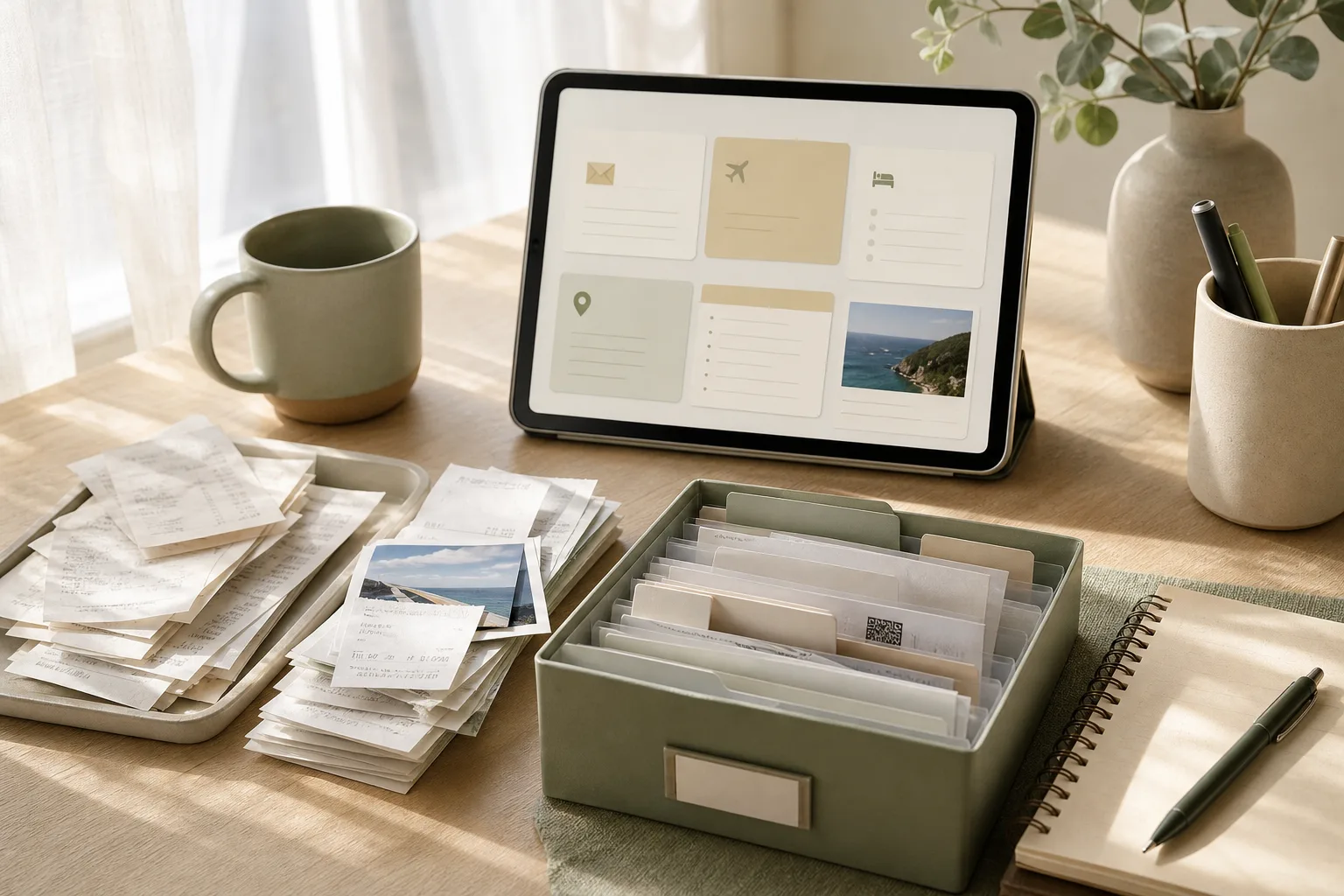
  • 여행 후 영수증과 예약 메일을 15분 만에 정리하는 순서

    여행 후 영수증과 예약 메일을 15분 만에 정리하는 순서

    작성자: Kai Life 편집팀

    여행 후 영수증과 예약 메일을 정리할 때는 모든 자료를 완벽하게 정리하려 하기보다, 먼저 한곳에 모은 뒤 보관 가치에 따라 나누는 순서가 효율적입니다. 15분을 준비 2분, 분류 5분, 실행 6분, 점검 2분으로 나누면 여행 계획과 일정 정리에 다시 사용할 핵심 정보만 남길 수 있습니다.

    여행 후 영수증과 예약 메일을 15분 만에 정리하는 순서 — 주제 설명 이미지

    여행 후 정리가 필요한 이유

    여행이 끝난 직후에는 항공·교통 예약 메일, 숙소 안내, 입장권, 식당 영수증, 현지에서 적은 장소 목록이 서로 다른 위치에 흩어져 있기 쉽습니다. 시간이 지난 뒤 비용을 확인하거나 같은 장소를 다시 찾으려 하면 어떤 자료가 중요한지 판단하는 데 시간이 더 걸릴 수 있습니다.

    여기서 목표는 자료를 많이 저장하는 것이 아닙니다. 다음 세 가지 질문에 답할 수 있을 정도로 정리하는 것이 핵심입니다.

    • 어떤 예약과 이동을 이용했는가?
    • 실제로 방문했거나 다음에 참고할 장소는 어디인가?
    • 영수증과 메일 중 다시 확인해야 할 자료는 무엇인가?

    여행 정보 정리는 여행 기록을 예쁘게 만드는 작업보다, 나중에 필요한 정보를 다시 찾는 시간을 줄이는 작업에 가깝습니다.

    15분 실행 루틴 한눈에 보기

    시간 단계 할 일 완료 기준
    0~2분 준비 메일, 사진, 파일, 지갑 속 영수증을 확인할 위치를 정함 자료를 찾을 범위가 정해짐
    2~7분 분류 예약·지출·장소·삭제 후보로 나눔 각 자료에 임시 분류가 붙음
    7~13분 실행 폴더명, 메일 라벨, 메모 목록을 만들고 필요한 정보만 옮김 다시 찾을 핵심 자료가 한곳에 모임
    13~15분 점검 중복, 개인정보, 보관 필요 여부를 확인 다음 정리 시점과 보관 기준이 남음

    1단계: 준비하고 자료의 범위를 정하기

    정리 도구를 먼저 고르기

    정리를 시작하기 전에 사용할 도구를 하나 정합니다. 이메일의 폴더나 라벨, 휴대전화 메모, 컴퓨터 폴더 중 평소 가장 자주 확인하는 것을 선택하면 됩니다. 여러 도구에 같은 내용을 복사하면 나중에 어느 정보가 최신인지 헷갈릴 수 있으므로, 기준 장소는 한 곳으로 두는 편이 관리하기 쉽습니다.

    예를 들어 기준 장소를 메모장으로 정했다면 메모 제목을 여행-지역-방문연도-정리처럼 일정한 형식으로 만들 수 있습니다. 실제 지역명이나 연도는 본인이 알아보기 쉬운 방식으로 입력합니다.

    자료를 찾을 위치를 빠르게 훑기

    다음 위치만 확인하고, 2분이 지나면 바로 분류 단계로 넘어갑니다.

    • 예약 확인 메일과 취소·변경 안내 메일
    • 휴대전화 사진 속 영수증과 티켓 이미지
    • 다운로드 폴더에 남은 PDF 또는 모바일 티켓
    • 지갑이나 가방에 남아 있는 종이 영수증
    • 여행 중 작성한 메모와 장소 목록

    이 단계에서 자료 내용을 모두 읽을 필요는 없습니다. 자료가 어디에 있는지 확인하는 것이 목적입니다.

    2단계: 네 가지 분류로 자료를 나누기

    각 자료를 아래 네 가지 중 하나로 임시 분류합니다. 애매한 자료는 판단을 미루고 ‘확인 필요’로 표시한 뒤 다음 자료로 넘어갑니다.

    예약 자료

    항공, 철도, 버스, 숙소, 투어, 입장권처럼 일정이나 이용 조건을 확인할 수 있는 자료입니다. 예약 번호, 이용일, 장소, 변경·취소 조건처럼 나중에 다시 볼 가능성이 있는 내용만 메모합니다. 예약 메일 전체를 복사하기보다 원본 메일을 보관하고 핵심 항목만 별도 기록하는 방식이 깔끔합니다.

    지출 자료

    교통비, 숙박비, 식비, 입장료, 쇼핑처럼 비용을 확인하는 데 필요한 영수증입니다. 금액을 합산할 계획이 없다면 모든 항목을 세세하게 옮길 필요는 없습니다. 다만 환불, 보증금, 비용 정산처럼 나중에 확인할 가능성이 있는 자료는 별도로 표시합니다.

    장소 자료

    다시 가고 싶은 장소, 다음 일정에 참고할 장소, 실제로 방문하지 못한 후보 장소를 구분합니다. ‘좋았음’처럼 모호한 표현보다 장소명·지역·방문 이유·다시 확인할 점의 네 항목으로 짧게 적으면 다음 여행 계획에 활용하기 쉽습니다.

    삭제 또는 확인 필요 자료

    중복 사진, 이미 처리한 안내 메일, 읽을 수 없는 영수증은 삭제 후보로 둡니다. 다만 환불·분쟁·정산에 관련될 수 있는 자료는 즉시 삭제하지 말고 확인 필요로 남깁니다. 보관 기간은 개인의 정산 방식이나 이용한 서비스의 조건에 따라 달라질 수 있습니다.

    3단계: 6분 동안 실제로 정리하기

    예약 메일은 제목과 핵심 정보만 정돈하기

    메일 제목을 바꾸거나 라벨을 붙일 수 있다면 여행 단위로 묶습니다. 예를 들어 여행명-예약-숙소, 여행명-예약-교통처럼 유형을 함께 적으면 검색어를 떠올리기 쉽습니다. 메일을 이동하기 전에 예약 변경이나 취소 관련 안내가 별도로 있는지 확인합니다.

    메모에는 다음 항목만 남겨도 충분합니다.

    • 예약 대상과 이용일
    • 예약 번호 또는 확인에 필요한 식별 정보
    • 장소와 운영 시간처럼 다시 확인할 내용
    • 변경·환불 여부를 확인해야 하는지

    영수증은 보관 목적에 따라 이름 붙이기

    영수증 사진이나 파일은 여행명과 지출 유형을 함께 사용해 이름을 붙입니다. 예를 들어 여행명-식비-날짜와 같은 방식입니다. 날짜를 정확히 알기 어렵다면 파일의 촬영일을 그대로 믿기보다 영수증에 표시된 날짜를 확인합니다.

    종이 영수증은 사진을 찍은 뒤 원본을 바로 버리지 말고, 환불·정산·보증과 관련이 없는지 먼저 살핍니다. 이미지가 흐리거나 일부가 잘리지 않았는지도 확인합니다.

    장소 목록은 추천 목록이 아니라 재사용 목록으로 만들기

    장소 메모는 다음 네 칸으로 간단히 정리할 수 있습니다.

    장소명 지역 기록할 이유 다음 확인 사항
    방문한 장소 지역명 무엇이 유용했는지 재방문 시 달라질 조건
    후보 장소 지역명 왜 저장했는지 운영 여부와 이동 경로

    운영 시간, 요금, 휴무일 같은 정보는 바뀔 수 있으므로 오래된 메모를 현재 정보처럼 사용하지 않습니다. 다음 여행 전에 공식 안내나 현지 안내를 다시 확인해야 합니다.

    4단계: 마지막 2분 점검하기

    정리한 자료를 저장하기 전에 아래 순서로 점검합니다.

    1. 중복 확인: 같은 예약 메일이나 같은 영수증 이미지가 여러 개 남아 있지 않은지 봅니다.
    2. 개인정보 확인: 예약 번호, 주소, 연락처, 결제 정보가 포함된 파일을 공유 폴더나 공개 메모에 두지 않았는지 확인합니다.
    3. 재사용성 확인: 다음에 다시 봤을 때 장소명과 기록 이유를 이해할 수 있는지 확인합니다.
    4. 보류 표시: 환불, 정산, 분쟁 가능성이 있는 자료는 삭제하지 말고 확인 날짜를 적습니다.

    점검이 끝나면 ‘다음 확인일’을 하나만 정합니다. 예를 들어 여행 경비를 정산해야 한다면 정산 전날을 확인일로 적는 식입니다. 특별한 확인 사유가 없는 자료까지 계속 들여다보면 정리 루틴이 길어질 수 있습니다.

    복사해서 쓰는 여행 후 정리 체크리스트

    • [ ] 예약 메일을 여행 단위로 모았다.
    • [ ] 예약 변경·취소 안내가 있는지 확인했다.
    • [ ] 영수증을 보관, 확인 필요, 삭제 후보로 나눴다.
    • [ ] 영수증 이미지가 읽히고 날짜가 확인되는지 살폈다.
    • [ ] 장소 목록에 지역과 기록 이유를 적었다.
    • [ ] 다음 여행 전에 다시 확인해야 할 정보에 표시했다.
    • [ ] 개인정보가 포함된 자료의 공유 상태를 확인했다.
    • [ ] 보류 자료의 확인일을 정했다.

    자주 묻는 질문

    여행 후 정리를 바로 하지 못했다면 어떻게 하나요?

    자료를 한 번에 완성하려 하지 말고 먼저 예약 메일과 영수증을 한곳에 모으는 것부터 시작합니다. 이후 일정이 있는 자료, 비용 확인이 필요한 자료, 단순 기록으로 나누면 늦게 시작해도 우선순위를 정할 수 있습니다.

    모든 영수증을 보관해야 하나요?

    보관 필요성은 환불, 정산, 보증, 개인 기록 여부에 따라 다릅니다. 관련 가능성이 있는 자료는 바로 삭제하지 말고 확인한 뒤 처리합니다. 단순히 파일이 많다는 이유만으로 중요한 자료와 불필요한 자료를 같은 기준으로 다루지는 않는 것이 좋습니다.

    예약 메일을 삭제해도 되나요?

    예약이 끝났더라도 환불·변경·정산과 관련될 수 있다면 원본을 보관하는 편이 안전합니다. 반대로 중복 안내 메일은 핵심 예약 메일과 관련 조건을 확인한 뒤 정리할 수 있습니다. 서비스별 보관 정책과 개인의 정산 필요 여부가 다르므로 일괄적으로 판단하지 않습니다.

    여행 메모에는 무엇을 남겨야 하나요?

    다음 사람이 아니라 미래의 내가 다시 이해할 수 있는 정보가 기준입니다. 장소명, 위치, 방문 이유, 다시 확인할 조건을 남기고, 시간이 지나면 달라질 수 있는 운영 정보는 확인 시점을 함께 적습니다.

    마무리

    여행 후 영수증과 예약 메일 정리는 자료를 완벽하게 보존하는 작업이 아니라, 필요한 정보를 다시 찾을 수 있게 만드는 작업입니다. 15분 동안 준비·분류·실행·점검을 차례로 진행하고, 예약·지출·장소·확인 필요의 네 가지 분류를 적용해 보세요. 정리한 자료는 다음 여행 계획의 출발점이 될 수 있지만, 운영 시간이나 이용 조건처럼 변할 수 있는 정보는 출발 전에 다시 확인해야 합니다.


  • 브라우저 탭을 적게 유지하는 디지털 정리 15분 루틴

    브라우저 탭을 적게 유지하는 디지털 정리 15분 루틴

    작성자: Kai Life 편집팀

    브라우저 탭을 적게 유지하려면 한 번에 모두 닫기보다, 현재 열어 둔 탭을 지금 처리할 일, 나중에 참고할 자료, 다시 열 필요가 낮은 항목으로 나누는 것이 좋습니다. 아래 15분 루틴은 준비·분류·실행·점검의 4단계로 진행하며, 파일 정리·앱 정리·링크 관리까지 같은 기준으로 연결합니다.

    브라우저 탭을 적게 유지하는 디지털 정리 15분 루틴 — 주제 설명 이미지

    왜 탭이 계속 늘어나는가

    탭이 많아지는 이유는 단순히 정리를 게을리해서가 아닙니다. 작업 중 참고해야 할 페이지를 닫으면 다시 찾기 어렵다는 걱정, 나중에 읽을 자료를 기억해 두려는 습관, 파일과 링크를 저장하는 위치가 여러 곳으로 나뉜 상황이 함께 영향을 줍니다.

    문제는 탭의 개수 자체보다 탭이 기억 보조 수단으로 사용된다는 점입니다. 브라우저를 열 때마다 이전 작업의 흔적이 한꺼번에 보이면 오늘 처리할 일과 언젠가 참고할 자료를 구분하기 어려워집니다. 따라서 목표를 ‘탭 0개’로 잡기보다, 현재 작업에 필요한 탭만 남기고 나머지는 목적에 맞는 위치로 옮기는 방식으로 설정하는 편이 현실적입니다.

    15분 실행 루틴: 준비·분류·실행·점검

    1단계: 준비하기, 0~2분

    먼저 타이머를 15분으로 설정하고, 현재 업무에서 가장 중요한 한 가지를 정합니다. 정리 중 새로운 검색을 시작하면 탭이 다시 늘어날 수 있으므로, 이 시간에는 새 자료를 찾지 않는 것을 원칙으로 둡니다. 아래 세 가지 저장 위치도 미리 열어 둡니다.

    • 오늘 처리 목록: 당일 실제로 확인하거나 작업할 항목
    • 참고 보관함: 지금 당장 처리하지 않지만 나중에 다시 볼 자료
    • 보류·삭제 영역: 필요성이 불분명하거나 이미 역할이 끝난 항목

    저장 위치의 이름은 사용하는 메모 앱, 문서, 북마크, 작업관리 도구에 맞춰 정하면 됩니다. 중요한 것은 도구의 종류가 아니라 각 항목이 어디로 가야 하는지 기준을 정하는 일입니다.

    2단계: 분류하기, 2~6분

    열린 탭을 왼쪽부터 훑으며 각 탭에 다음 질문을 적용합니다. 답이 바로 나오지 않는 항목은 ‘보류’로 보내고, 정리 시간 안에 결론을 내리려고 오래 붙잡지 않습니다.

    1. 오늘 또는 현재 작업에서 실제 행동이 필요한가?
    2. 필요하다면 구체적인 다음 행동을 한 문장으로 말할 수 있는가?
    3. 읽거나 확인한 뒤 남겨야 할 정보가 있는가?
    4. 주소만 저장하면 되는가, 핵심 내용을 별도로 기록해야 하는가?
    5. 이미 다른 탭·파일·메모에 같은 내용이 있는가?

    예를 들어 ‘거래처에 확인 메일 보내기’처럼 행동이 분명한 탭은 오늘 처리 목록으로 분류합니다. 내용은 유용하지만 당장 행동하지 않을 자료는 링크 관리 영역으로 옮깁니다. 같은 검색 결과를 여러 탭으로 열어 둔 경우에는 가장 이해하기 쉬운 하나만 남기고 나머지를 닫습니다.

    3단계: 실행하기, 6~12분

    이제 분류 결과에 따라 탭을 이동하거나 닫습니다. 오늘 처리할 탭은 최대한 적은 묶음으로 남기고, 참고 자료는 링크만 저장할지 핵심 요약까지 남길지 결정합니다. 링크를 저장할 때는 주소만 던져 두기보다 다음 형식을 사용하면 다시 찾기 쉽습니다.

    자료 이름 | 왜 저장했는지 | 다시 볼 조건 또는 시점

    예를 들어 ‘세금 관련 안내 페이지’라고만 적는 대신 ‘분기 신고 전 확인할 제출 항목 | 다음 신고 준비 때 재확인’처럼 기록합니다. 다만 법률·세무·의료처럼 내용이 바뀔 수 있는 자료는 저장 시점과 공식 출처 여부를 함께 적고, 나중에 실제로 사용할 때 최신 내용을 다시 확인해야 합니다.

    파일 정리는 브라우저 정리와 같은 원칙으로 진행합니다. 다운로드 폴더에 있는 파일을 모두 완벽하게 이름 바꾸려 하지 말고, 현재 업무에 필요한 파일과 임시 파일만 먼저 나눕니다. 파일 이름에는 날짜, 프로젝트명, 문서 역할처럼 다시 찾을 단서를 포함할 수 있습니다. 앱 정리도 사용 빈도만으로 판단하기보다 알림을 발생시키는 앱, 비슷한 기능이 겹치는 앱, 업무 흐름을 방해하는 앱을 구분해 보세요. 삭제가 부담스러우면 홈 화면에서 치우거나 알림을 조정하는 것부터 시작할 수 있습니다.

    4단계: 점검하기, 12~15분

    마지막 3분은 남은 탭과 저장된 항목을 확인합니다. 각 탭에 다음 행동이 연결되어 있는지, 참고 링크에 저장 이유가 적혀 있는지, 같은 자료가 여러 곳에 중복되지 않았는지 살펴봅니다. 정리 후에도 탭이 많다면 실패로 판단하지 말고, 오늘 처리 목록과 참고 보관함이 섞여 있는지부터 확인합니다.

    복사해서 쓰는 15분 체크리스트

    • [ ] 타이머를 15분으로 설정했다.
    • [ ] 현재 가장 중요한 업무 한 가지를 정했다.
    • [ ] 열린 탭을 오늘 처리·참고 보관·보류·삭제로 나눴다.
    • [ ] 오늘 처리할 탭에는 구체적인 다음 행동이 있다.
    • [ ] 참고 링크에는 저장 이유와 다시 볼 조건을 적었다.
    • [ ] 중복 탭과 이미 역할이 끝난 탭을 닫았다.
    • [ ] 다운로드 폴더의 임시 파일과 업무 파일을 구분했다.
    • [ ] 알림이나 기능이 겹치는 앱을 한 번 점검했다.
    • [ ] 남은 탭을 보고 다음 정리 시간을 정했다.

    상황별로 조정하는 방법

    상황 적용할 기준 주의할 점
    마감이 임박한 업무 현재 업무에 필요한 탭만 남긴다. 참고 자료 정리에 시간을 과도하게 쓰지 않는다.
    조사 자료가 많은 업무 자료별로 저장 이유와 다음 확인 시점을 적는다. 링크만 저장하면 나중에 맥락을 잃을 수 있다.
    공유 컴퓨터나 여러 기기를 사용 특정 기기에만 있는 탭 대신 공통 저장 위치를 사용한다. 개인정보나 민감한 자료를 공유 위치에 남기지 않는다.
    정리할 시간이 부족한 날 중복 탭과 역할이 끝난 탭만 먼저 닫는다. 분류가 어려운 자료는 보류로 보내고 즉시 결정하지 않는다.

    자주 묻는 질문

    탭을 몇 개까지 유지해야 하나요?

    모든 사람에게 적용되는 숫자를 정하기보다, 현재 작업에 필요한 탭을 한눈에 구분할 수 있는지를 기준으로 삼는 편이 좋습니다. 탭을 열어 둔 이유를 설명하기 어렵다면 저장 이유를 기록하거나 보류 영역으로 옮겨 보세요.

    나중에 읽을 자료는 어떻게 관리하나요?

    링크를 저장할 때 제목만 남기지 말고 저장 이유와 다시 볼 조건을 함께 적습니다. ‘언젠가 읽기’처럼 조건이 없는 목록은 계속 쌓일 수 있으므로, 특정 프로젝트나 확인 시점과 연결하는 방식이 유용합니다.

    탭을 닫으면 자료를 잃어버릴까 걱정됩니다.

    닫기 전에 주소와 필요한 맥락을 저장하면 됩니다. 반대로 저장 위치가 불분명하거나 다시 찾을 단서가 없다면 탭을 계속 열어 두는 것만으로는 안전한 보관이 되지 않습니다. 중요한 자료는 저장 후 한 번 다시 열어 제대로 기록되었는지 확인하세요.

    마무리

    브라우저 탭 정리는 화면을 비우는 작업이 아니라, 현재 할 일과 미래의 참고 자료를 분리하는 디지털 정리 습관입니다. 15분 동안 새 자료를 찾지 않고 기존 탭을 준비·분류·실행·점검 순서로 다루면, 파일 정리와 앱 정리, 링크 관리에도 같은 기준을 적용할 수 있습니다. 처음부터 완벽한 구조를 만들기보다 오늘 처리할 항목을 선명하게 만드는 것부터 시작해 보세요.


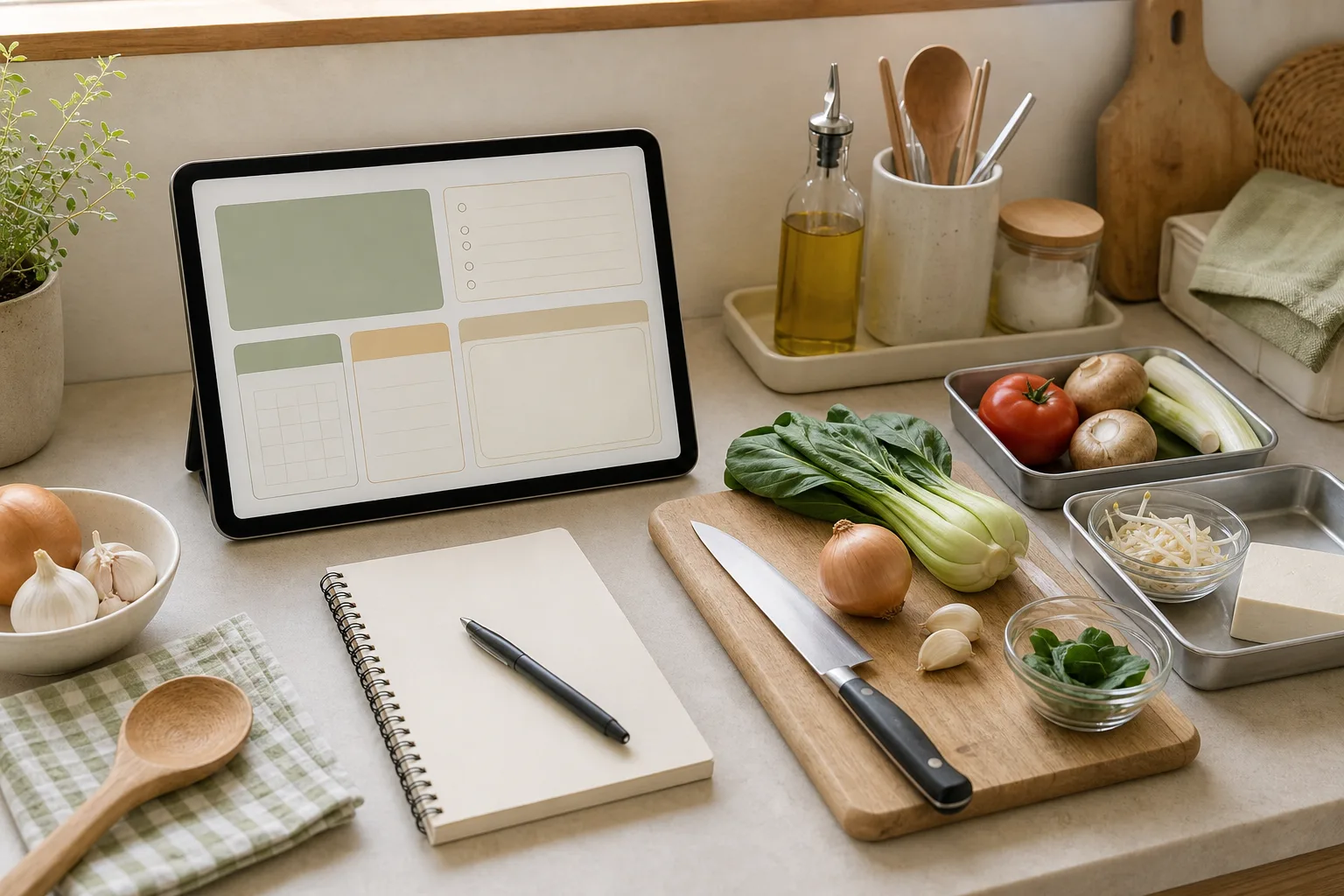
  • 주방 생활 정리 15분 루틴으로 한 끼 준비 순서 줄이기

    주방 생활 정리 15분 루틴으로 한 끼 준비 순서 줄이기

    작성자: Kai Life 편집팀

    한 끼 준비 순서를 줄이려면 주방 전체를 한 번에 정리하기보다, 메뉴 메모와 장보기 목록을 먼저 정리하고 작업대에 필요한 물건만 남기는 15분 루틴을 반복하는 편이 실용적입니다. 이 글에서는 준비·분류·실행·점검의 4단계를 기준으로, 바쁜 날에도 따라 할 수 있는 주방 생활 정리 방법을 소개합니다.

    주방 생활 정리 15분 루틴으로 한 끼 준비 순서 줄이기 — 주제 설명 이미지

    왜 작업대 정리가 한 끼 준비와 연결될까

    주방 정리는 수납장 안을 보기 좋게 만드는 일만을 뜻하지 않습니다. 실제로 한 끼를 준비할 때는 메뉴를 정하고, 재료를 확인하고, 도구를 꺼내고, 조리 순서를 정해야 합니다. 이 과정에서 필요한 정보와 물건이 서로 다른 곳에 흩어져 있으면 작은 판단이 여러 번 생깁니다.

    따라서 목표를 ‘주방을 완벽하게 정리하기’로 잡기보다 ‘다음 행동을 바로 알 수 있게 만들기’로 정하는 것이 좋습니다. 작업대에는 현재 메뉴에 필요한 물건만 두고, 메뉴와 장보기 목록은 짧은 형식으로 유지하면 정리의 범위를 관리하기 쉬워집니다.

    15분 실행표: 준비·분류·실행·점검

    타이머를 15분으로 설정하고 아래 순서대로 진행합니다. 시간이 부족한 날에는 모든 항목을 완성하려 하지 말고, 준비와 분류만 먼저 끝내도 됩니다.

    단계 권장 시간 할 일 완료 기준
    준비 3분 오늘 또는 다음 한 끼의 메뉴와 필요한 도구를 적습니다. 메뉴 1개와 주요 도구가 정해졌습니다.
    분류 4분 작업대의 물건을 사용·보류·제자리로 나눕니다. 현재 메뉴와 관계없는 물건이 치워졌습니다.
    실행 5분 재료와 도구를 사용 순서에 가깝게 배치합니다. 첫 단계에 필요한 물건을 바로 집을 수 있습니다.
    점검 3분 빠진 재료, 중복 메모, 다시 치울 물건을 확인합니다. 다음 행동과 정리할 위치가 분명합니다.

    1단계: 준비 — 메뉴 메모를 한 줄로 줄이기

    메뉴 메모는 자세한 조리법을 모두 기록하는 공간이 아니라, 준비에 필요한 방향을 정하는 메모입니다. 다음처럼 한 줄 구조를 사용해 보세요.

    • 메뉴: 오늘 만들 음식 한 가지
    • 주재료: 꼭 필요한 재료 몇 가지
    • 도구: 시작할 때 꺼낼 도구
    • 먼저 할 일: 첫 행동 한 가지

    예를 들어 ‘메뉴 / 주재료 / 도구 / 먼저 할 일’ 순서만 적으면 됩니다. 조리 방식이나 재료가 달라질 수 있으므로 모든 메뉴에 같은 도구와 순서를 억지로 적용하지 않는 것이 좋습니다. 이미 익숙한 메뉴라면 메뉴 이름과 먼저 할 일만 남겨도 충분합니다.

    2단계: 분류 — 작업대의 물건을 세 곳으로 나누기

    작업대 위 물건을 오래 고민하지 말고 세 가지로 구분합니다.

    • 사용: 현재 메뉴를 준비하는 데 곧 사용할 물건
    • 보류: 필요할 수도 있지만 지금 바로 쓰지 않는 물건
    • 제자리: 이번 메뉴와 관련 없는 물건

    사용 물건은 작업대에 남기고, 보류 물건은 작업대 가장자리나 정한 임시 위치에 둡니다. 제자리 물건은 원래 보관 위치로 돌려보냅니다. 보류 구역을 따로 두는 이유는 ‘쓸 수도 있다’는 판단 때문에 작업대가 다시 복잡해지는 것을 막기 위해서입니다. 보류 물건을 계속 쌓아 두지 말고, 조리가 끝난 뒤 다음 점검 때 비우는 규칙을 정해 두세요.

    3단계: 실행 — 사용 순서에 가까운 배치 만들기

    작업대 배치는 보기 좋은 모양보다 손이 이동하는 횟수를 줄이는 방향으로 정합니다. 재료와 도구를 다음 네 구역으로 나누어 생각할 수 있습니다.

    1. 시작 구역: 가장 먼저 꺼낼 재료와 도구
    2. 준비 구역: 손질이나 계량에 사용할 물건
    3. 조리 구역: 조리 중 사용할 물건
    4. 대기 구역: 아직 사용하지 않을 재료나 완성된 음식

    주방 구조에 따라 구역의 위치는 달라집니다. 좁은 작업대라면 실제 구역을 나누기보다 순서가 앞선 물건을 가까이 두는 방식으로 단순화하세요. 뜨거운 조리기구나 날카로운 도구를 어디에 둘지는 주방 환경과 사용자의 안전 판단을 우선해야 하며, 이 글은 안전 기준이나 보관 기준을 대신하지 않습니다.

    4단계: 점검 — 다음 준비를 위한 기록 남기기

    마지막 3분은 정리 자체보다 다음번 판단을 줄이는 데 사용합니다. 아래 네 가지를 확인합니다.

    • 메뉴 메모에 적었지만 실제로 필요하지 않았던 항목은 무엇인가?
    • 작업대에 없어서 찾느라 멈춘 물건은 무엇인가?
    • 장보기 목록에 추가할 재료가 있는가?
    • 다음에 같은 메뉴를 만들 때 먼저 꺼낼 물건은 무엇인가?

    이 기록은 길게 쓰지 않아도 됩니다. ‘다음에는 도구 먼저’, ‘재료 확인 필요’, ‘보류 구역 비우기’처럼 짧은 문장으로 남기면 됩니다. 단, 식품의 보관 기간이나 섭취 가능 여부 같은 판단은 이 루틴의 범위가 아니므로 별도의 공식 안내나 제품 표시를 확인해야 합니다.

    복사해서 쓰는 주방 생활 정리 체크리스트

    아래 목록은 메모 앱이나 종이에 그대로 옮겨 사용할 수 있습니다. 모든 항목을 매번 작성하기보다, 혼란이 생기는 단계만 골라 사용하세요.

    • [ ] 오늘 또는 다음 한 끼의 메뉴를 정했다.
    • [ ] 메뉴에 필요한 주요 재료를 적었다.
    • [ ] 시작할 때 필요한 도구를 골랐다.
    • [ ] 작업대 물건을 사용·보류·제자리로 나눴다.
    • [ ] 첫 단계에 필요한 물건을 가장 가까이 배치했다.
    • [ ] 아직 쓰지 않을 물건은 대기 구역으로 옮겼다.
    • [ ] 빠진 재료나 도구를 장보기 목록에 적었다.
    • [ ] 조리 후 보류 물건과 작업대의 위치를 확인했다.

    메뉴 메모와 장보기 목록을 연결하는 방법

    메뉴 메모와 장보기 목록을 완전히 분리하면 같은 내용을 두 번 적게 될 수 있습니다. 메뉴를 정한 뒤 ‘집에 있음’, ‘확인 필요’, ‘구매 필요’ 세 칸으로 재료를 나누면 목록을 짧게 유지하기 좋습니다.

    구분 기록할 내용 다음 행동
    집에 있음 현재 확인된 재료 사용 순서에 맞춰 배치
    확인 필요 수량이나 상태를 다시 봐야 하는 재료 주방을 확인한 뒤 결정
    구매 필요 준비되지 않은 재료 장보기 목록에 추가

    이 표는 구매량, 가격, 보관 기간을 판단하는 기준이 아닙니다. 그런 정보가 필요한 경우에는 제품 표시나 신뢰할 수 있는 공식 안내를 따로 확인해야 합니다. 이 글의 목적은 필요한 정보를 한곳에 모아 준비 순서를 단순하게 만드는 데 있습니다.

    상황별로 루틴을 줄여 쓰는 방법

    시간이 5분밖에 없을 때

    메뉴 한 가지를 정하고, 첫 단계에 필요한 도구와 재료만 꺼냅니다. 나머지 물건을 모두 정리하려 하지 말고 작업대 가운데의 방해물만 치우세요. 15분 루틴의 준비와 분류를 축약한 방식입니다.

    메뉴를 아직 정하지 못했을 때

    메뉴를 확정하기 전에 작업대에 쌓인 물건을 사용·보류·제자리로 나눕니다. 그다음 집에 있는 재료와 장보기 목록을 확인해 선택지를 줄입니다. 메뉴 결정을 미루는 동안에도 공간 정리는 진행할 수 있습니다.

    여러 사람이 함께 사용할 때

    작업대에 남겨 둘 물건과 보류 구역의 위치를 함께 정합니다. 사람마다 다른 위치에 물건을 두면 정리 기준이 유지되기 어렵기 때문에, ‘사용 후 어디에 둘지’만큼은 짧은 문장으로 합의하는 편이 좋습니다.

    결론: 정리의 목표를 ‘다음 행동’으로 정하기

    주방 생활 정리는 수납을 완성하는 프로젝트가 아니라 한 끼 준비에서 생기는 불필요한 판단을 줄이는 루틴으로 접근할 수 있습니다. 메뉴 메모를 짧게 쓰고, 작업대 물건을 세 곳으로 분류한 뒤, 사용 순서에 맞게 배치하고, 마지막에 빠진 항목을 기록하세요. 주방 크기와 조리 방식에 따라 구역과 시간은 바뀔 수 있지만, 4단계의 흐름은 필요한 부분만 골라 적용할 수 있습니다.

    자주 묻는 질문

    15분 동안 주방 전체를 정리해야 하나요?

    아닙니다. 이 루틴의 대상은 한 끼 준비와 연결된 작업대와 메모입니다. 수납장 전체나 사용 빈도가 낮은 물건까지 정리하려 하면 시간이 부족할 수 있으므로 범위를 한 끼 단위로 제한하세요.

    메뉴를 매일 미리 정해야 하나요?

    그럴 필요는 없습니다. 메뉴를 미리 정하기 어려운 날에는 ‘가능한 메뉴 후보’와 ‘확인할 재료’만 적어도 됩니다. 메뉴 메모의 목적은 계획을 고정하는 것이 아니라 다음 판단을 쉽게 만드는 것입니다.

    작업대에 물건을 많이 꺼내 두는 것이 더 편하지 않나요?

    사람마다 편한 방식이 다릅니다. 자주 쓰는 물건을 가까이 두는 방식은 도움이 될 수 있지만, 현재 메뉴와 관계없는 물건까지 남겨 두면 작업 공간이 좁아질 수 있습니다. 실제로 손이 자주 가는 물건과 방해가 되는 물건을 점검해 기준을 조정하세요.


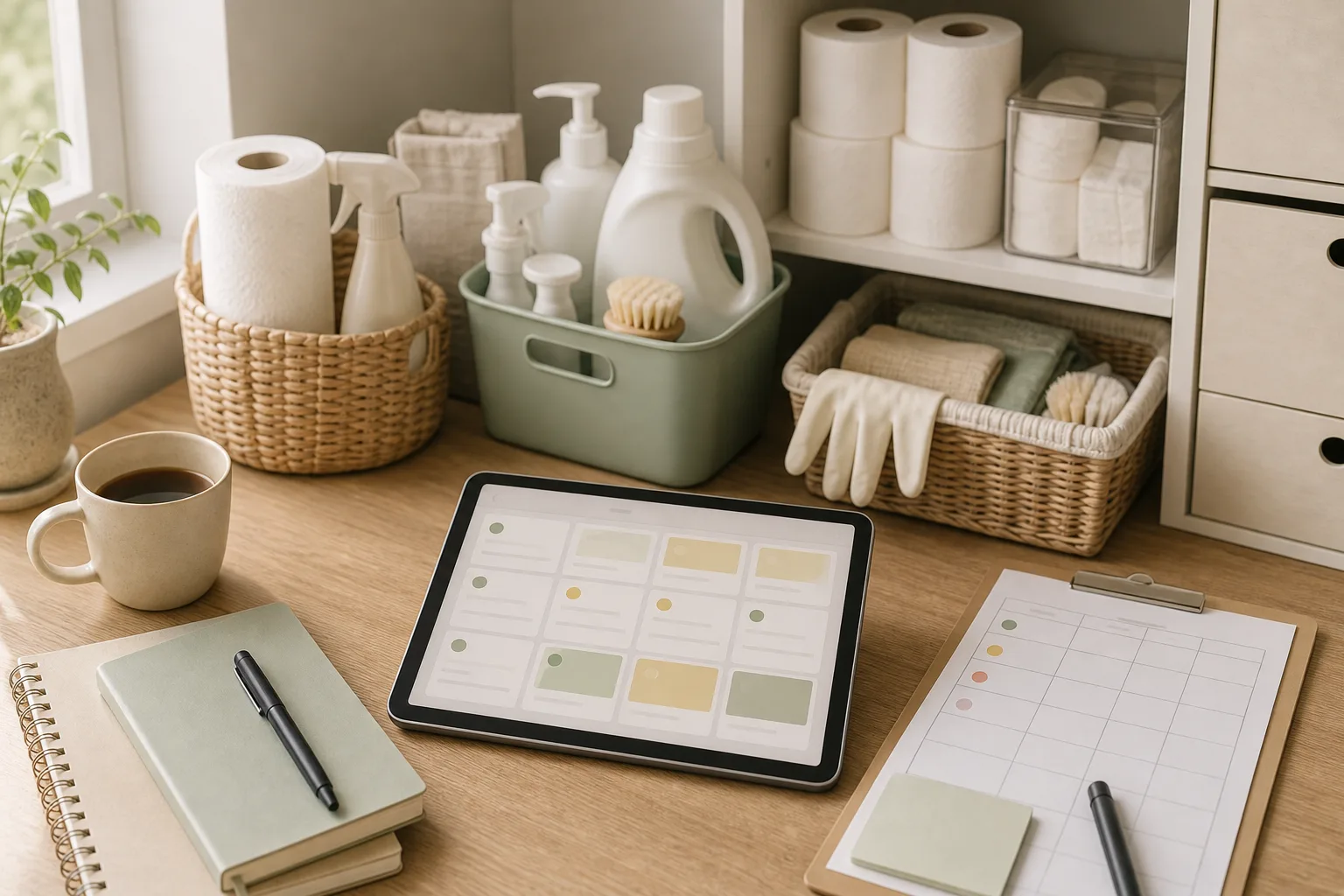
  • 생활 공간 정리, 자주 쓰는 물품 재고를 15분에 메모하는 법

    생활 공간 정리, 자주 쓰는 물품 재고를 15분에 메모하는 법

    작성자: Kai Life 편집팀

    자주 쓰는 생활용품 재고는 집 안을 전부 뒤지기보다 생활 동선을 따라 필요한 품목만 확인하면 짧은 시간에 메모할 수 있습니다. 이 글에서는 준비 2분, 분류 4분, 기록 6분, 점검 3분으로 나누어 총 15분 동안 실행하는 생활 공간 정리 루틴을 소개합니다. 목표는 완벽한 수납이 아니라, 무엇이 어디에 있고 무엇을 보충할지 한눈에 알 수 있는 상태를 만드는 것입니다.

    생활 공간 정리, 자주 쓰는 물품 재고를 15분에 메모하는 법 — 주제 설명 이미지

    1. 시작 전: 재고 메모의 범위를 좁히기

    재고 확인이 오래 걸리는 이유는 집 안의 모든 물건을 한꺼번에 정리하려 하기 때문입니다. 먼저 자주 쓰는 생활용품만 대상으로 정합니다. 매일 또는 일주일에 여러 번 사용하는 물품, 떨어지면 바로 불편해지는 물품, 같은 종류를 여러 곳에 나누어 보관하는 물품이 우선입니다.

    우선 확인할 품목

    • 주방: 키친타월, 위생용품, 세제, 쓰레기봉투처럼 반복 사용되는 물품
    • 욕실: 화장지, 비누, 샴푸, 치약, 청소용품
    • 세탁·청소: 세탁세제, 수세미, 청소포, 고무장갑
    • 현관·생활 보조: 마스크, 건전지, 우산 관리용품처럼 필요할 때 바로 찾는 물품

    품목 수는 처음부터 많이 잡지 않는 편이 좋습니다. 1~2인 가구라면 한 번의 루틴에서 주방·욕실·청소 중 한 구역만 선택하거나, 자주 쓰는 품목 10~15개 정도로 시작할 수 있습니다. 품목 수는 집의 크기와 소비 습관에 따라 조절하세요.

    메모에 사용할 기준 정하기

    수량을 정확히 세기 어려운 물품은 개수 대신 상태를 기록해도 됩니다. 예를 들어 낱개 물품은 ‘남은 개수’, 묶음 제품은 ‘미개봉 묶음 수’, 액체류는 ‘충분·확인 필요·보충 필요’처럼 정합니다. 중요한 것은 모든 물품에 같은 기준을 적용하는 것입니다.

    품목 유형 기록 기준 예시 보충 판단
    낱개 생활용품 남은 개수 정한 최소 수량보다 적으면 확인
    묶음 제품 미개봉 묶음 수 마지막 묶음을 사용하기 시작하면 메모
    액체·분말 제품 충분·확인 필요·보충 필요 사용 빈도와 보관 여유를 함께 고려
    여분이 없는 물품 있음·없음 없음 상태만 별도 표시

    2. 15분 실행표: 준비·분류·기록·점검

    타이머를 15분으로 설정하고, 물품을 모두 꺼내는 대신 보관 장소 앞에서 확인합니다. 꺼내서 다시 넣는 과정이 많아지면 정리 시간이 늘어나므로, 위치를 바꾸는 일은 기록이 끝난 뒤 꼭 필요한 경우에만 합니다.

    0~2분: 준비

    1. 메모 앱이나 종이 한 장을 준비합니다.
    2. 이번에 확인할 구역을 하나 정합니다.
    3. 기록할 품목을 10~15개 안팎으로 적습니다.
    4. 보충이 필요한 물품을 임시로 표시할 기호를 정합니다. 예: 별표 또는 ‘확인’.

    메모 앱을 사용한다면 제목에 날짜와 구역을 함께 적습니다. 예를 들어 ‘주방 재고 확인 – 3월’처럼 작성하면 다음 점검 때 비교하기 쉽습니다. 날짜는 실제 확인일을 기준으로 기록하세요.

    2~6분: 생활 동선을 따라 분류

    보관 장소를 수납장 이름으로 나누기보다 사용하는 순서로 살펴봅니다. 주방이라면 싱크대 주변, 조리대 아래, 식탁 주변처럼 실제로 손이 가는 순서를 따릅니다. 욕실은 세면대, 샤워 공간, 세면대 아래 순서로 볼 수 있습니다.

    • 사용 중: 현재 꺼내 놓았거나 사용 중인 물품
    • 여분: 같은 종류의 미개봉 또는 예비 물품
    • 다른 위치: 원래 자리가 아닌 곳에서 발견한 물품
    • 확인 필요: 내용물이나 사용 가능 여부를 바로 판단하기 어려운 물품

    이 단계의 목적은 물품을 예쁘게 배열하는 것이 아니라 흩어진 위치를 파악하는 것입니다. 같은 종류가 여러 장소에 있으면 일단 위치를 메모하고, 한곳으로 모을지는 점검 단계에서 결정합니다.

    6~12분: 메모에 기록하기

    각 품목은 이름, 위치, 상태, 다음 행동 네 가지로 기록하면 충분합니다. 수량을 세는 데 시간이 많이 걸리는 물품은 앞서 정한 상태 기준을 사용하세요.

    품목 현재 위치 상태·수량 다음 행동
    예: 주방 세제 싱크대 아래 사용 중 1개 다음 점검 때 확인
    예: 쓰레기봉투 현관 수납함 여분 적음 보충 여부 확인
    예: 치약 욕실 선반 미개봉 없음 구매 목록에 표시

    구매 목록을 작성할 때는 곧바로 구매를 결정하지 않고 ‘보충 검토’로 적어도 됩니다. 이미 다른 장소에 여분이 있거나 사용 빈도가 낮은 경우가 있기 때문입니다. 재고 메모의 목적은 구매를 많이 하는 것이 아니라 중복 구매와 갑작스러운 부족을 줄일 기준을 만드는 데 있습니다.

    12~15분: 위치와 기준 점검

    마지막 3분에는 기록을 다시 읽으며 다음 세 가지를 확인합니다.

    • 같은 품목이 두 곳 이상에 나뉘어 있는가?
    • 다음에 찾을 사람이 위치를 이해할 수 있는가?
    • 보충이 필요한 품목과 단순히 위치가 어수선한 품목을 구분했는가?

    위치를 바꿀 때는 사용 빈도가 높은 물품을 손이 잘 닿는 곳에 둡니다. 무거운 물품은 꺼내기 쉬운 낮은 위치, 자주 쓰지 않는 여분은 생활 동선을 방해하지 않는 안쪽이나 위쪽에 두는 식으로 기준을 세울 수 있습니다. 다만 어린이나 반려동물이 있는 집에서는 안전을 우선해 세제와 작은 물품의 위치를 별도로 검토해야 합니다.

    3. 복사해서 쓰는 생활용품 재고 체크리스트

    아래 표를 메모 앱에 복사한 뒤, 집에서 실제로 사용하는 품목만 남기면 됩니다. 날짜와 구역을 먼저 적으면 다음 점검 때 기록을 갱신하기 편합니다.

    [재고 확인 날짜]
    [확인 구역]
    
    □ 품목명:
      위치:
      상태 또는 수량:
      다음 행동:
    
    □ 품목명:
      위치:
      상태 또는 수량:
      다음 행동:
    
    □ 품목명:
      위치:
      상태 또는 수량:
      다음 행동:
    
    [보충 검토 목록]
    □
    □
    □
    
    [위치 변경이 필요한 물품]
    □
    □

    품목별 간단 체크리스트

    • 주방: 세제, 수세미, 키친타월, 쓰레기봉투, 위생용품
    • 욕실: 화장지, 비누, 치약, 샴푸, 욕실 청소용품
    • 세탁: 세탁세제, 얼룩 제거용품, 세탁망, 빨래 관련 소모품
    • 청소: 청소포, 먼지 제거용품, 장갑, 일반 청소용품
    • 예비품: 건전지, 전구, 마스크 등 집에서 반복적으로 사용하는 물품

    이 목록은 예시이므로 모든 품목을 반드시 포함할 필요는 없습니다. 실제 사용하지 않는 물품을 목록에 넣으면 확인 대상만 늘어납니다. 반대로 특정 물품을 자주 사용하는 집이라면 해당 품목을 추가해 개인용 목록으로 바꾸세요.

    4. 재고 메모가 유지되는 수납 기준

    재고 메모가 다음 달에도 의미 있으려면 보관 위치가 자주 바뀌지 않아야 합니다. 자주 쓰는 물품은 사용 장소와 가까운 곳에 두고, 여분은 한곳에 모으는 기준을 우선 적용합니다. 같은 종류를 여러 곳에 분산하면 남은 수량을 다시 확인하는 시간이 늘어날 수 있습니다.

    수납 위치를 정할 때의 세 가지 질문

    1. 어디에서 사용하는가? 사용 장소와 가까우면 되돌려 놓기 쉽습니다.
    2. 얼마나 자주 사용하는가? 빈도가 높을수록 손이 닿는 위치가 적합합니다.
    3. 누가 사용하는가? 함께 사는 사람이 위치를 알 수 있도록 표시를 단순하게 정합니다.

    라벨을 붙일 때는 세부 품목을 지나치게 많이 나누기보다 ‘욕실 여분’, ‘주방 소모품’, ‘청소용품’처럼 실제로 찾을 수 있는 범위를 사용하세요. 라벨이 복잡하면 수납 기준을 지키기 어려울 수 있습니다.

    5. 점검 주기와 예외 상황

    점검 주기는 사용량에 맞춰 정합니다. 매일 쓰고 소비 속도가 빠른 품목은 짧은 간격으로, 사용 빈도가 낮은 품목은 필요할 때 확인해도 됩니다. 모든 집에 같은 주기가 맞는 것은 아니므로 처음에는 15분 루틴을 한 번 실행한 뒤, 기록이 실제 생활에 도움이 되는지 살펴보세요.

    다음 상황에서는 평소보다 범위를 좁히거나 별도 확인이 필요합니다.

    • 이사나 가구 배치 변경 직후: 위치 기록을 새로 작성합니다.
    • 공동생활을 시작하거나 가족 구성원이 바뀐 경우: 함께 사용하는 물품의 기준을 맞춥니다.
    • 유통기한이나 사용기한이 중요한 제품: 수량뿐 아니라 날짜와 보관 상태를 확인합니다.
    • 세제·살균제 등 주의가 필요한 제품: 안전한 보관을 우선하고 제품 표시를 따릅니다.
    • 소비량이 일정하지 않은 물품: 최소 수량을 고정하기보다 ‘다음 사용 전 확인’으로 기록합니다.

    결론: 정리의 목표를 ‘기억’에서 ‘기록’으로 바꾸기

    생활 공간 정리는 물건을 모두 버리거나 수납장을 새로 사는 일에서 시작하지 않습니다. 자주 쓰는 물품의 위치와 상태를 짧게 기록하고, 필요한 것만 다음 행동으로 연결하는 것부터 시작할 수 있습니다. 오늘은 한 구역과 10~15개 품목만 골라 15분 루틴을 실행해 보세요. 기록이 번거롭다면 수량을 상태 표현으로 줄이고, 보충 목록과 위치 변경 목록을 분리하면 유지하기 쉽습니다.

    자주 묻는 질문

    Q1. 수량을 꼭 정확히 세야 하나요?

    아닙니다. 정확한 개수가 필요한 품목만 세고, 나머지는 ‘충분’, ‘여분 적음’, ‘없음’처럼 같은 기준으로 기록해도 됩니다. 중요한 것은 다음 점검 때 비교할 수 있는 표현을 사용하는 것입니다.

    Q2. 모든 생활용품을 한 번에 정리해야 하나요?

    그럴 필요는 없습니다. 주방이나 욕실처럼 한 구역을 선택하고, 자주 사용하는 품목부터 시작하세요. 범위를 좁혀야 15분 안에 기록을 끝내고 다음 루틴으로 이어가기 쉽습니다.

    Q3. 같은 물품이 여러 곳에 있으면 모두 한곳에 모아야 하나요?

    반드시 모을 필요는 없습니다. 사용 장소가 달라 각각의 위치에 두는 편이 편리할 수 있습니다. 다만 여분의 위치만큼은 메모에 남겨, 보충 전에 다른 장소를 확인할 수 있도록 하세요.

    Q4. 메모를 얼마나 자주 갱신해야 하나요?

    사용량과 생활 변화에 따라 달라집니다. 물품이 자주 바뀌거나 수납 위치를 옮긴 뒤에는 다시 확인하고, 변화가 적다면 필요할 때 갱신해도 됩니다. 정해진 주기를 지키는 것보다 실제로 다시 볼 수 있는 간단한 형식을 유지하는 편이 중요합니다.


THANKS KAI CONTACT

WeChat

위챗에서 QR코드를 스캔해 주세요.
Scan the QR code in WeChat.

Thanks Kai WeChat contact QR code위챗 열기 / Open WeChat